Primeros pasos
Iniciar sesión
La autenticación se realiza mediante la cuenta corporativa (Keycloak). En la página de inicio de sesión, haga clic en Iniciar sesión: será redirigido al formulario Keycloak de la plataforma y, una vez identificado, volverá al panel de control.
Note
Sus permisos en el Control Panel (namespaces visibles, acciones permitidas) dependen de los roles que se le hayan otorgado — véase Acceso y permisos. Una pantalla vacía en el primer inicio de sesión suele significar que todavía no se le ha asignado ningún rol.
La interfaz de un vistazo
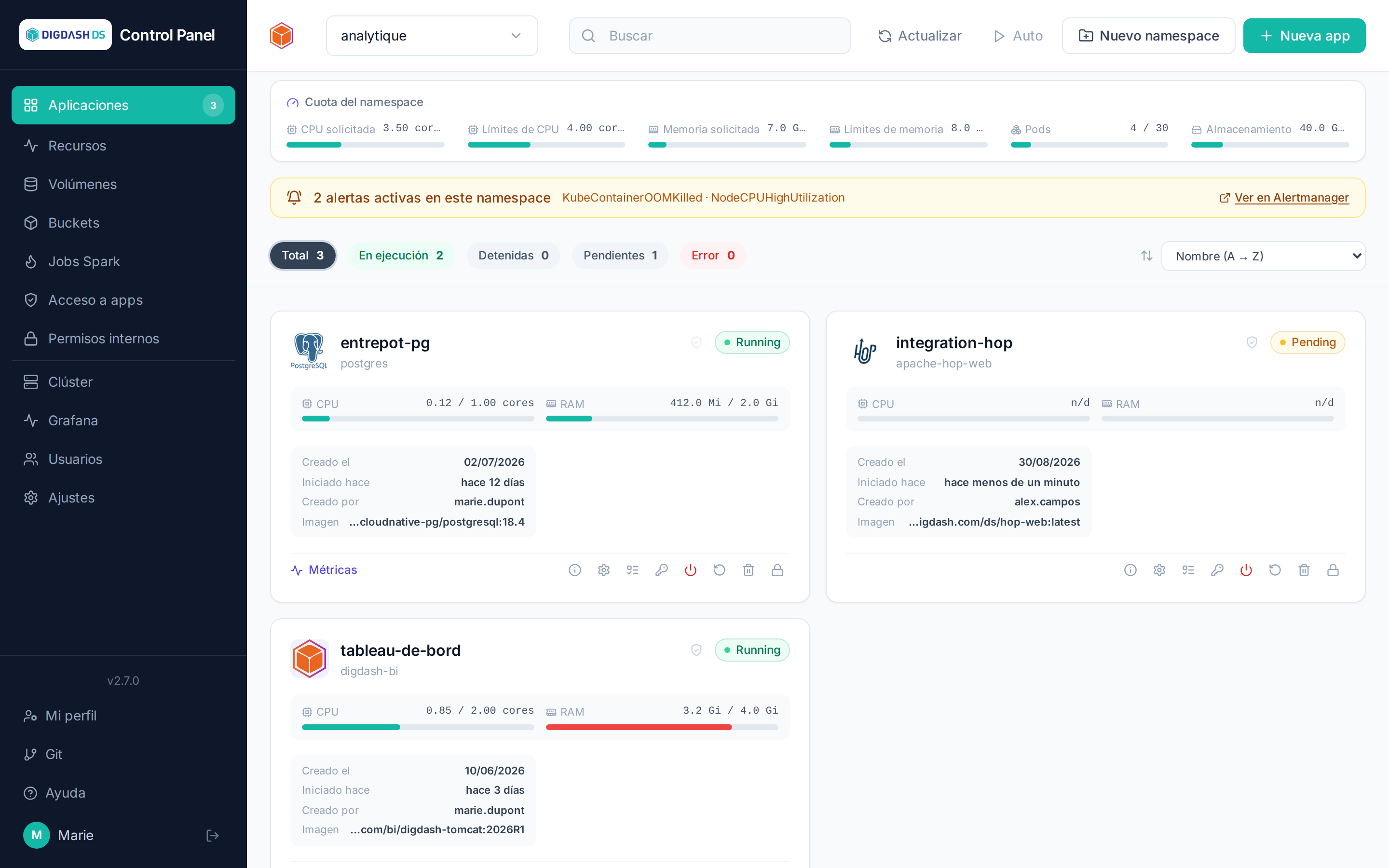
- Barra lateral (izquierda): navegación principal — Aplicaciones, Recursos, Volúmenes, Buckets, Jobs Spark, Acceso a apps, Permisos internos, luego Clúster (seguido del enlace Grafana si la supervisión está instalada), Usuarios, Ajustes. En la parte inferior: su perfil, su cuenta de Git y el cierre de sesión.
- Cabecera: el selector de namespace (su espacio de trabajo actual — todas las listas de la página se refieren a él), la búsqueda, la actualización manual o automática («Auto», cada 5 segundos), y los botones Nuevo namespace / Nueva app.
- Volver: a la izquierda de la cabecera, el botón le devuelve a la pantalla de la que viene, con su namespace, su pestaña y su selección; su información emergente indica el destino. Una pantalla que ya no existe se omite; sin pantalla anterior, el botón lleva a Aplicaciones.
- Indicador de cuota: debajo de la cabecera, el consumo del namespace actual (CPU, memoria, pods, almacenamiento) respecto a sus cuotas — véase Namespaces y cuotas.
- Tarjetas de aplicación: una tarjeta por aplicación desplegada, con su estado (
Running,Pending,Stopped,Error), sus indicadores de CPU/RAM y sus acciones.
Su primer despliegue
- Elija su namespace en el selector de la cabecera.
- Haga clic en Nueva app y elija una plantilla — por ejemplo PostgreSQL, la más rápida de iniciar.
- Asígnele un nombre (letras minúsculas, dígitos y guiones), deje los valores predeterminados y luego Desplegar la aplicación.
- La tarjeta aparece en
Pendingy luego pasa aRunning— de unos segundos a varios minutos según la plantilla (Digdash BI es la más larga).
La configuración propia de cada aplicación se documenta en la sección Aplicaciones, una página por aplicación; los campos comunes a todos los despliegues se describen en Desplegar una aplicación.
Cambiar el idioma de la interfaz
Desde Mi perfil (parte inferior de la barra lateral), un selector de Idioma permite elegir francés, inglés o español. Un administrador también puede definir el idioma de cada cuenta desde la página Usuarios.