Autenticación por relé
Pestaña Ajustes → Autenticación por relé — solo administradores de plataforma.
La autenticación por relé permite a los usuarios conectarse a la plataforma a través de un proveedor de identidad externo (el SSO de la empresa, un directorio de terceros…): el Keycloak de la plataforma delega entonces la autenticación a ese proveedor externo, mediante OpenID Connect o SAML 2.0.
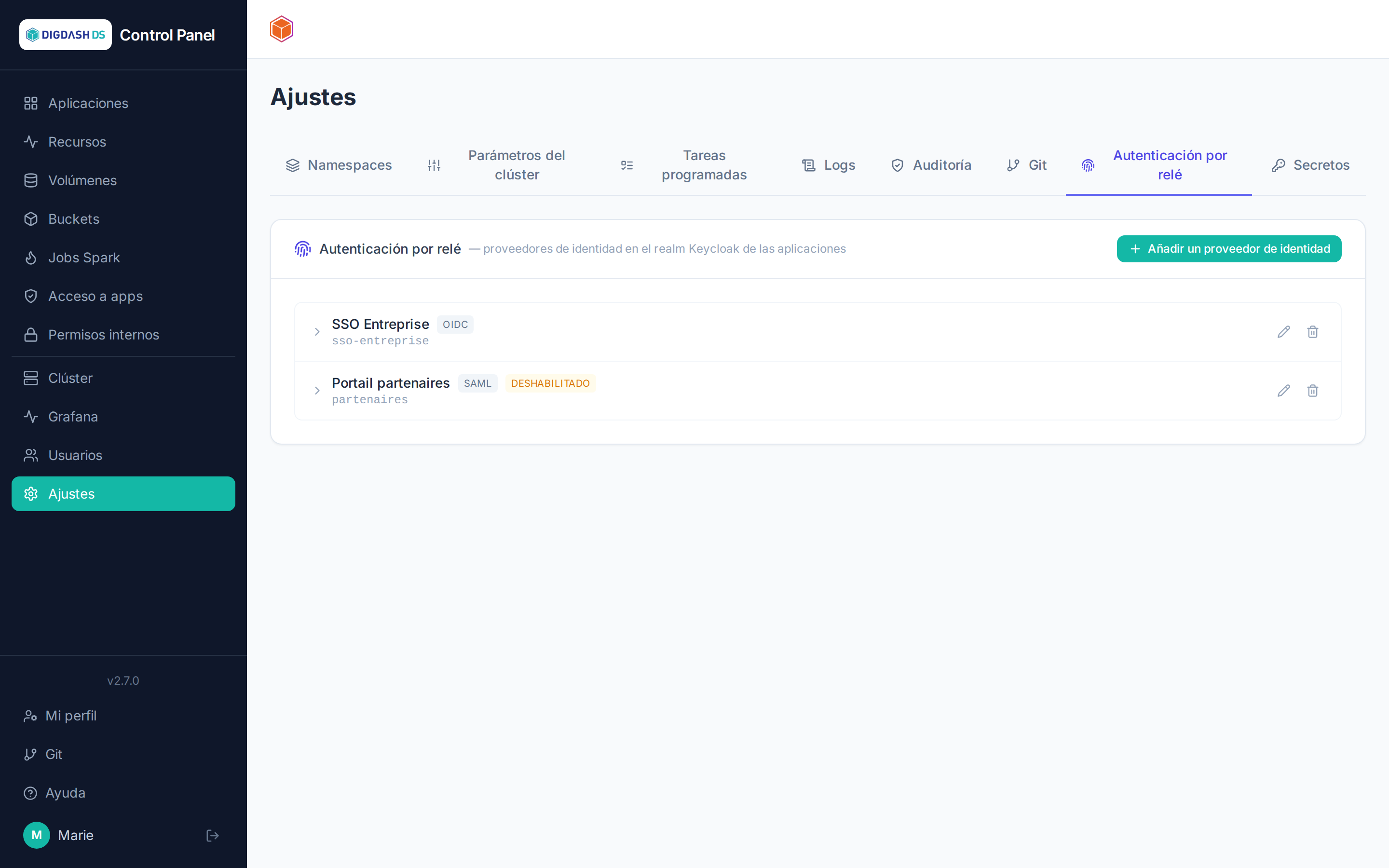
Añadir un proveedor de identidad
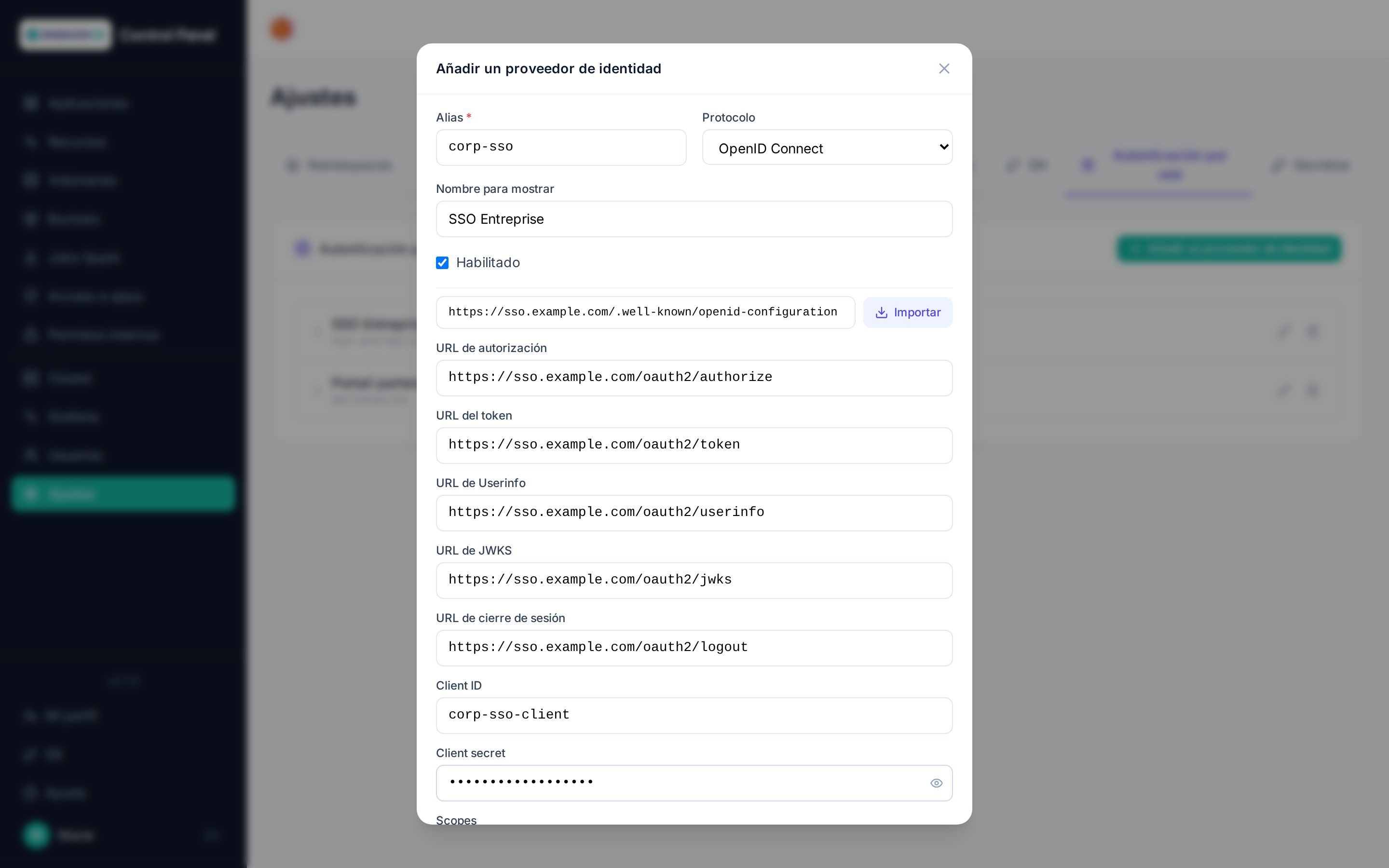
Añadir un proveedor de identidad:
- Alias: identificador técnico único (aparece en las URL — no modificable después).
- Protocolo: OpenID Connect o SAML 2.0 — el formulario se adapta.
- Nombre para mostrar: la etiqueta del botón de conexión que se muestra a los usuarios.
- Importar desde una URL: pegue la URL de descubrimiento del proveedor (
…/.well-known/openid-configurationen OIDC, la URL de metadatos en SAML) y haga clic en Importar — las URL de autorización, de token, JWKS… se completan automáticamente. - Complete el Client ID y el Client secret proporcionados por el administrador del proveedor externo, y luego Guardar.
El proveedor aparece en la lista; puede deshabilitarse temporalmente, modificarse o eliminarse en cualquier momento. La configuración vive directamente en Keycloak — no hay copia local, lo que ve es siempre el estado real.
Cuentas existentes: vinculación automática
La opción Vincular automáticamente a las cuentas existentes, marcada por defecto, resuelve el caso de un usuario ya creado en el Control Panel (página Usuarios) que inicia sesión por primera vez mediante el SSO:
- marcada: su identidad SSO se vincula directamente a la cuenta con el mismo correo o nombre de usuario, sin pedirle contraseña. Las cuentas destinadas al SSO pueden crearse, por tanto, sin contraseña;
- desmarcada: comportamiento predeterminado de Keycloak, la pantalla «La cuenta ya existe» pide la contraseña de la cuenta existente antes de vincularla.
Un usuario SSO sin cuenta existente obtiene una cuenta en su primer inicio de sesión, en ambos casos.
Solo proveedores de confianza
Con la vinculación automática, la plataforma confía plenamente en el proveedor externo: un usuario que pueda elegir libremente allí su correo o nombre de usuario podría acceder a la cuenta correspondiente de la plataforma. Manténgala activa solo para un proveedor que garantice esta información (directorio corporativo, Entra ID, Google…).
Los proveedores creados antes de esta opción conservan el comportamiento predeterminado de Keycloak: marque la opción al editarlos, o ejecute python manage.py enable_idp_auto_link en el backend para cambiarlos todos.
Mappers
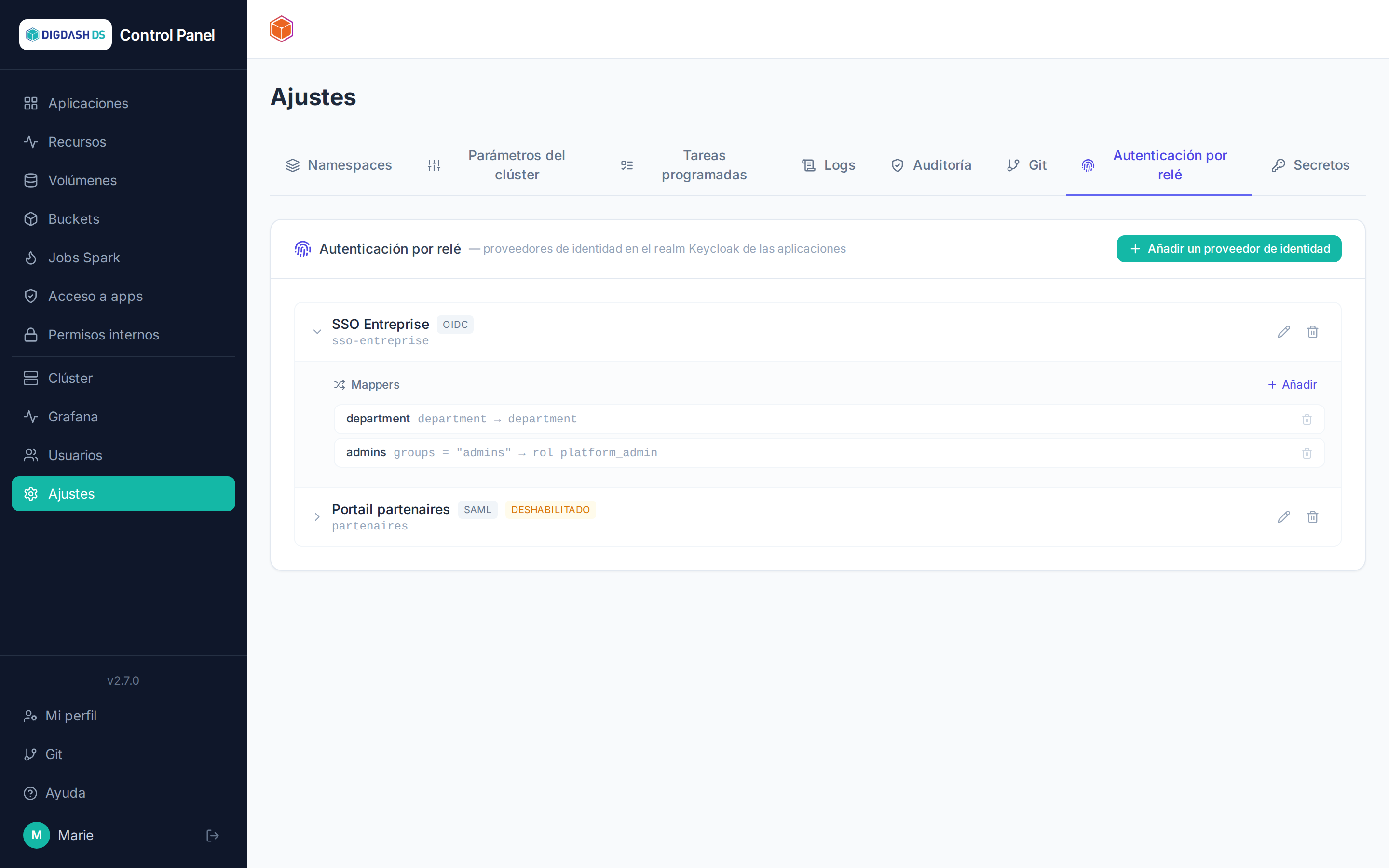
Al desplegar la fila de un proveedor, la sección Mappers proyecta la información recibida del proveedor externo hacia la plataforma:
- Atributo: copia una claim OIDC (o un atributo SAML) a un atributo de la cuenta de usuario — por ejemplo
department→ atributodepartment. - Rol: otorga un rol del realm cuando una claim tiene un valor determinado — por ejemplo
groups = "admins"→ rolplatform_admin.
Del lado del proveedor externo
El administrador del proveedor de identidad debe registrar la plataforma como cliente y autorizar la URL de redirección de Keycloak (https://<keycloak>/realms/<realm>/broker/<alias>/endpoint), visible en la consola de Keycloak.
Ejemplo: conectarse con una cuenta Google
Google expone un proveedor OpenID Connect estándar — no se necesita ninguna configuración particular del lado de la plataforma más allá del flujo descrito arriba.
1. Crear las credenciales del lado de Google
En Google Cloud Console (proyecto dedicado o existente):
- APIs y servicios → Pantalla de consentimiento de OAuth: configúrela si aún no lo está (nombre de la aplicación, dominios autorizados).
- APIs y servicios → Credenciales → Crear credenciales → ID de cliente de OAuth, tipo Aplicación web.
- URI de redirección autorizados: añada
https://<keycloak>/realms/<realm>/broker/google/endpoint(el alias elegido en el siguiente paso —googleaquí — debe coincidir). - Anote el ID de cliente y el secreto del cliente generados.
2. Configurar el proveedor de identidad del lado de la plataforma
Desde Añadir un proveedor de identidad:
- Alias:
google(debe coincidir con el URI de redirección autorizado del lado de Google). - Protocolo: OpenID Connect.
- Nombre para mostrar: por ejemplo
Google. - Importar desde una URL:
https://accounts.google.com/.well-known/openid-configuration, luego Importar — los endpoints de Google (autorización, token, JWKS, userinfo) se completan automáticamente. - Client ID / Client secret: los valores anotados en el paso anterior.
- Guardar.
El botón Google aparece entonces en la pantalla de conexión de la plataforma.
Restringir a un dominio de Google Workspace
Para permitir solo las cuentas de una organización Google Workspace en lugar de cualquier cuenta Google, publique la pantalla de consentimiento OAuth de forma interna a la organización (en lugar de externa) del lado de Google Cloud Console — la restricción se aplica entonces del lado de Google, antes incluso de que el usuario llegue a la plataforma.