Actualizaciones
Menú Actualizaciones — acceso reservado a los administradores de la plataforma.
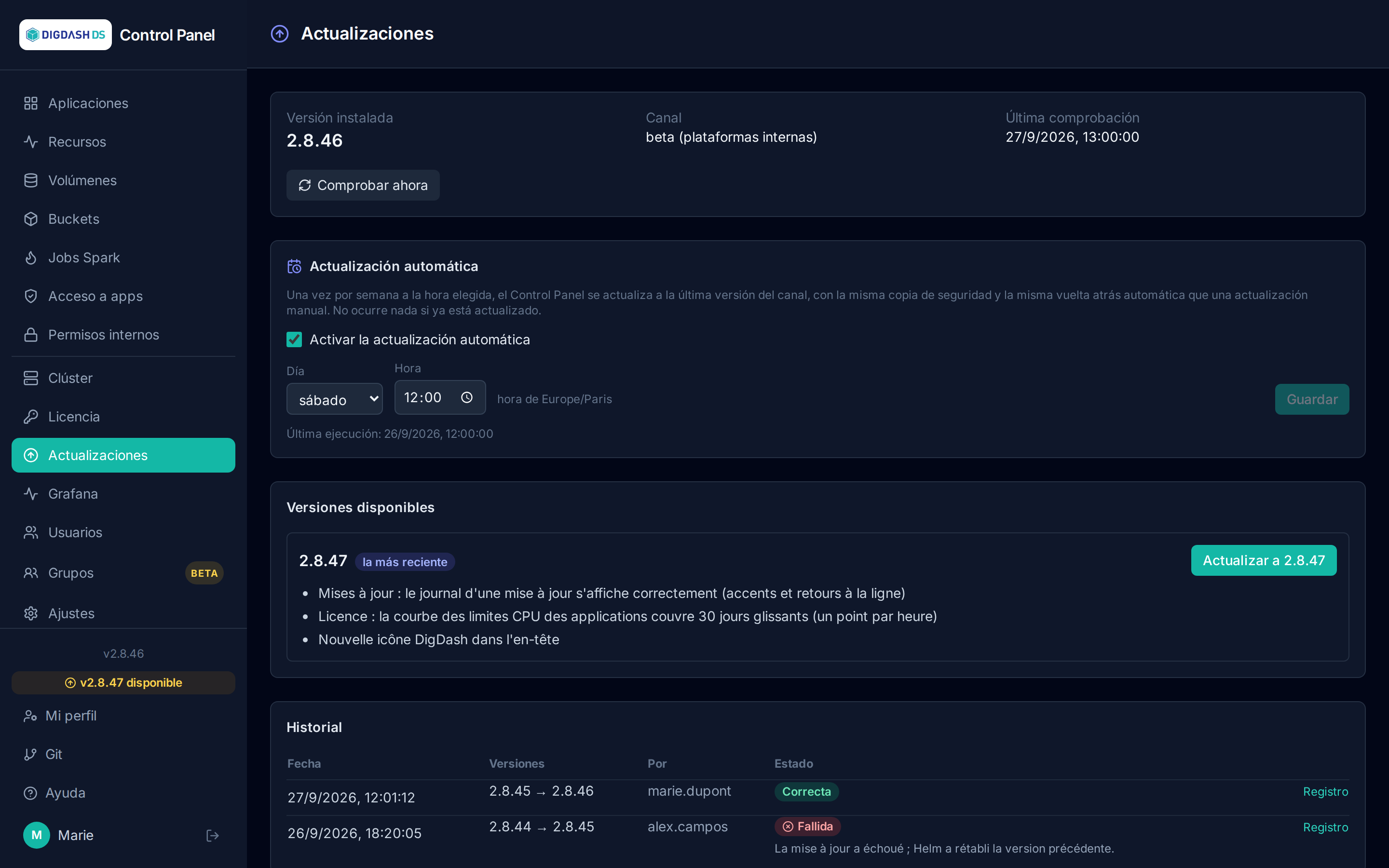
La página Actualizaciones muestra la versión instalada del Control Panel, las versiones más recientes disponibles con sus notas, e instala una nueva versión con un clic.
Canal
Cada plataforma sigue un canal de publicación:
| Canal | Para quién | Contenido |
|---|---|---|
| stable (por defecto) | plataformas de clientes | versiones validadas por las pruebas de extremo a extremo antes de su publicación |
| beta | plataformas internas | cada nueva versión, en cuanto se publica |
El canal se ajusta con el parámetro UPDATE_CHANNEL en los parámetros del clúster (stable o beta).
Comprobación de nuevas versiones
El Control Panel comprueba el canal cada hora. Comprobar ahora lanza la comprobación de inmediato; la fecha de la última comprobación aparece en la parte superior de la página. Cuando existe una versión más reciente, aparece una insignia vX.Y.Z disponible al pie del menú, en todas las páginas.
Cada versión disponible se muestra con sus notas; la más reciente lleva la insignia la más reciente.
Actualización automática

La sección Actualización automática instala una vez por semana, a la hora elegida, la última versión disponible en el canal. Está desactivada por defecto; la franja propuesta es el sábado a las 12:00, hora de París.
- Marque Activar la actualización automática, elija el día y la hora y pulse Guardar.
- A esa hora, el Control Panel comprueba el canal: si ya está actualizado, o si hay una actualización en curso, no ocurre nada. Si no, la actualización se desarrolla exactamente como una actualización manual (copia de seguridad, instalación, vuelta atrás automática en caso de fallo). Aparece en el historial con automatique como autor.
- El mismo ajuste existe en Ajustes → Tareas programadas (tarea
auto_update_controlpanel), donde también se puede introducir una expresión crontab más precisa. En ese caso la página Actualizaciones lo indica; guardar desde la página sustituye la expresión por una franja semanal.
Cada cambio de este ajuste queda registrado en los logs de auditoría.
Actualizar
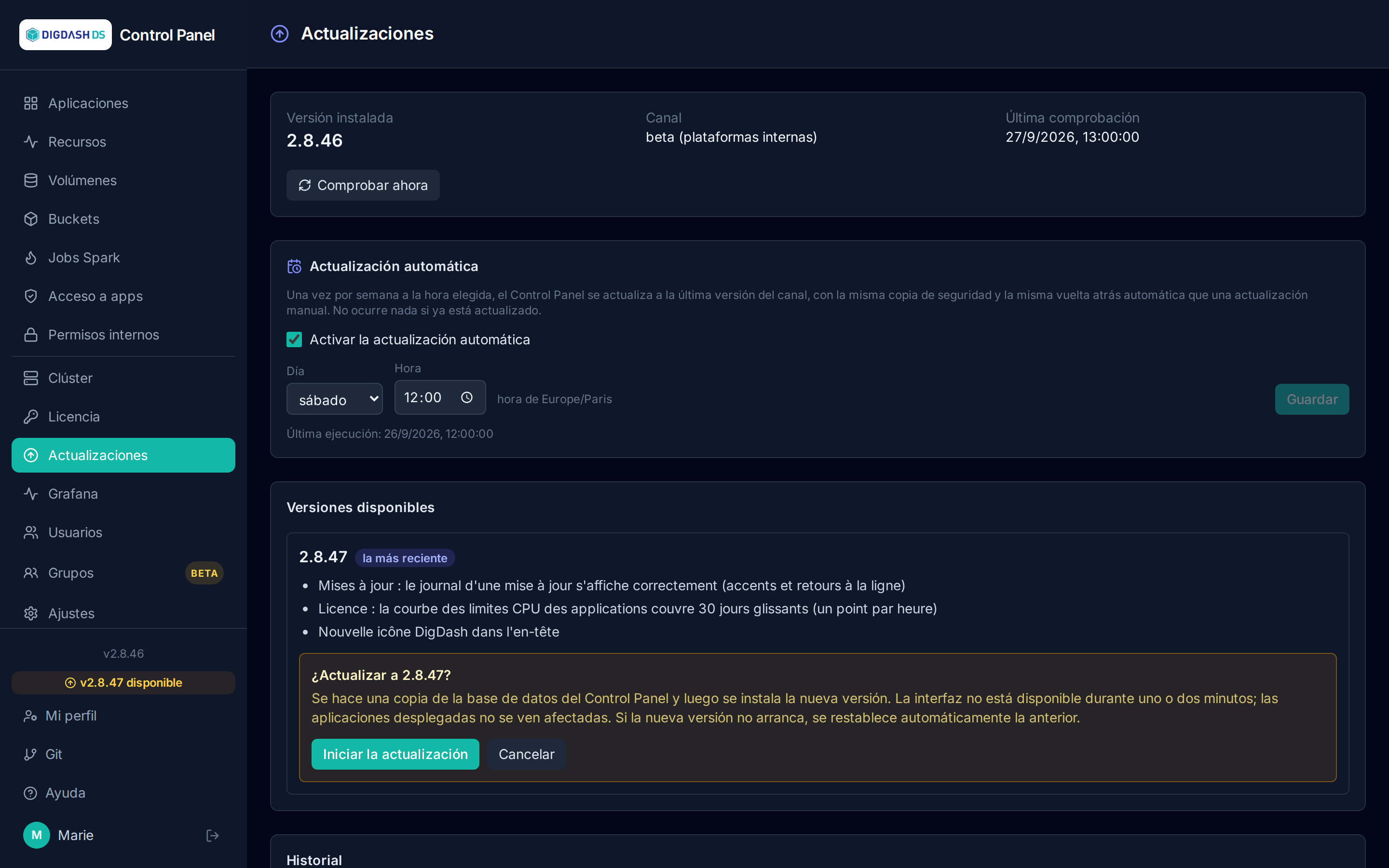
Actualizar a X.Y.Z pide confirmación y después:
- Copia de seguridad: se hace una copia de la base de datos del Control Panel (copia CloudNativePG mediante snapshot de volumen, restaurable). Si la copia falla, la actualización se cancela y no se modifica nada.
- Instalación: se instala la nueva versión.
- Verificación: si la nueva versión no arranca, se restablece automáticamente la versión anterior.
La interfaz no está disponible durante uno o dos minutos mientras se instala; la página se actualiza sola. Las aplicaciones desplegadas no se ven afectadas. Una vez instalada la nueva versión, un botón propone recargar la página para cargar la nueva interfaz.
Se conservan las copias de las tres últimas actualizaciones; las más antiguas se eliminan automáticamente.
Nota
La actualización solo es posible desde el Control Panel desplegado en el clúster, no desde una instalación de desarrollo.
Historial
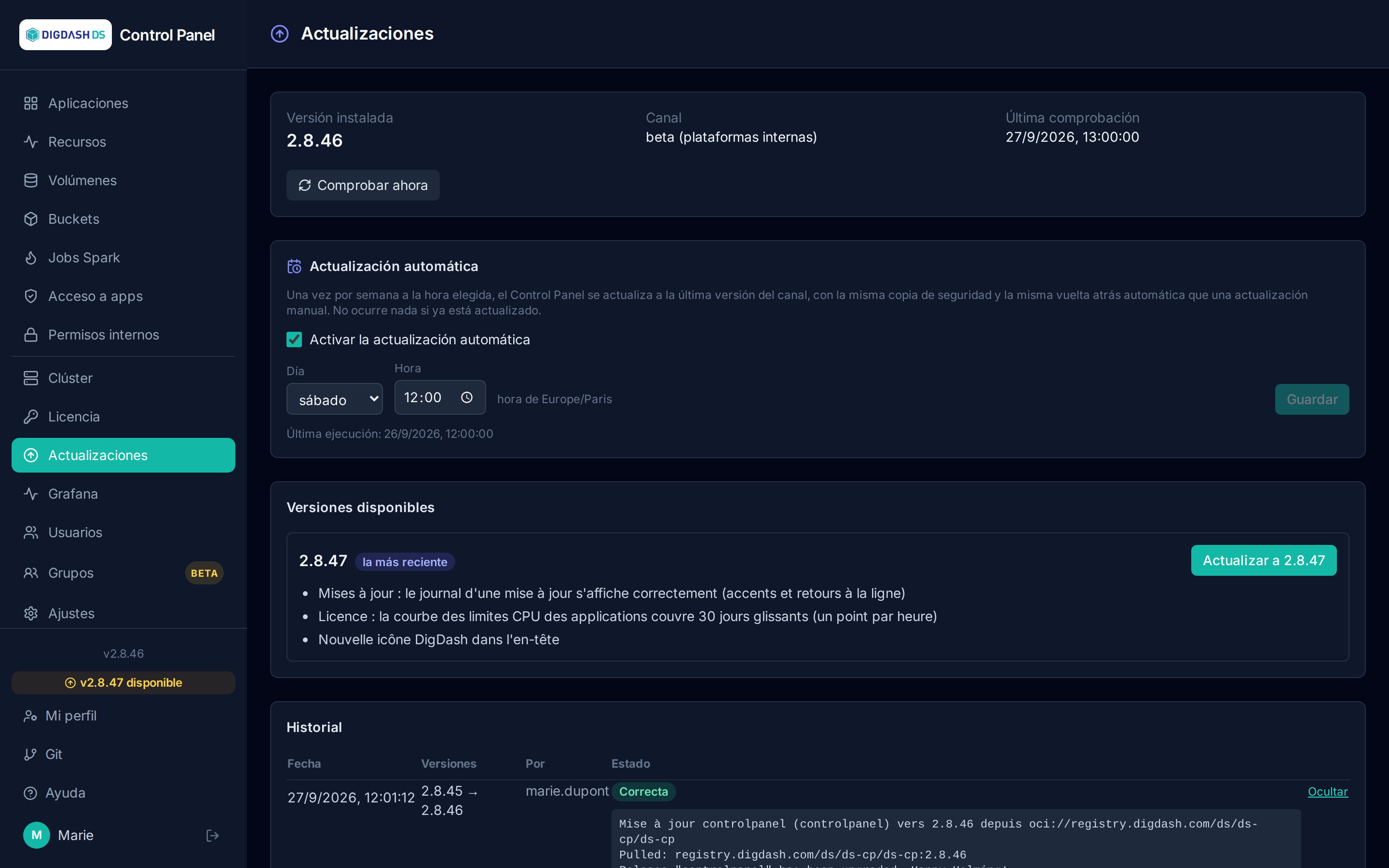
El historial lista las actualizaciones anteriores: fecha, versiones de origen y destino, autor y resultado (Correcta o Fallida, con el motivo). Registro muestra la salida de la instalación, útil para entender un fallo.