Apache Hop Server: jobs y planificación
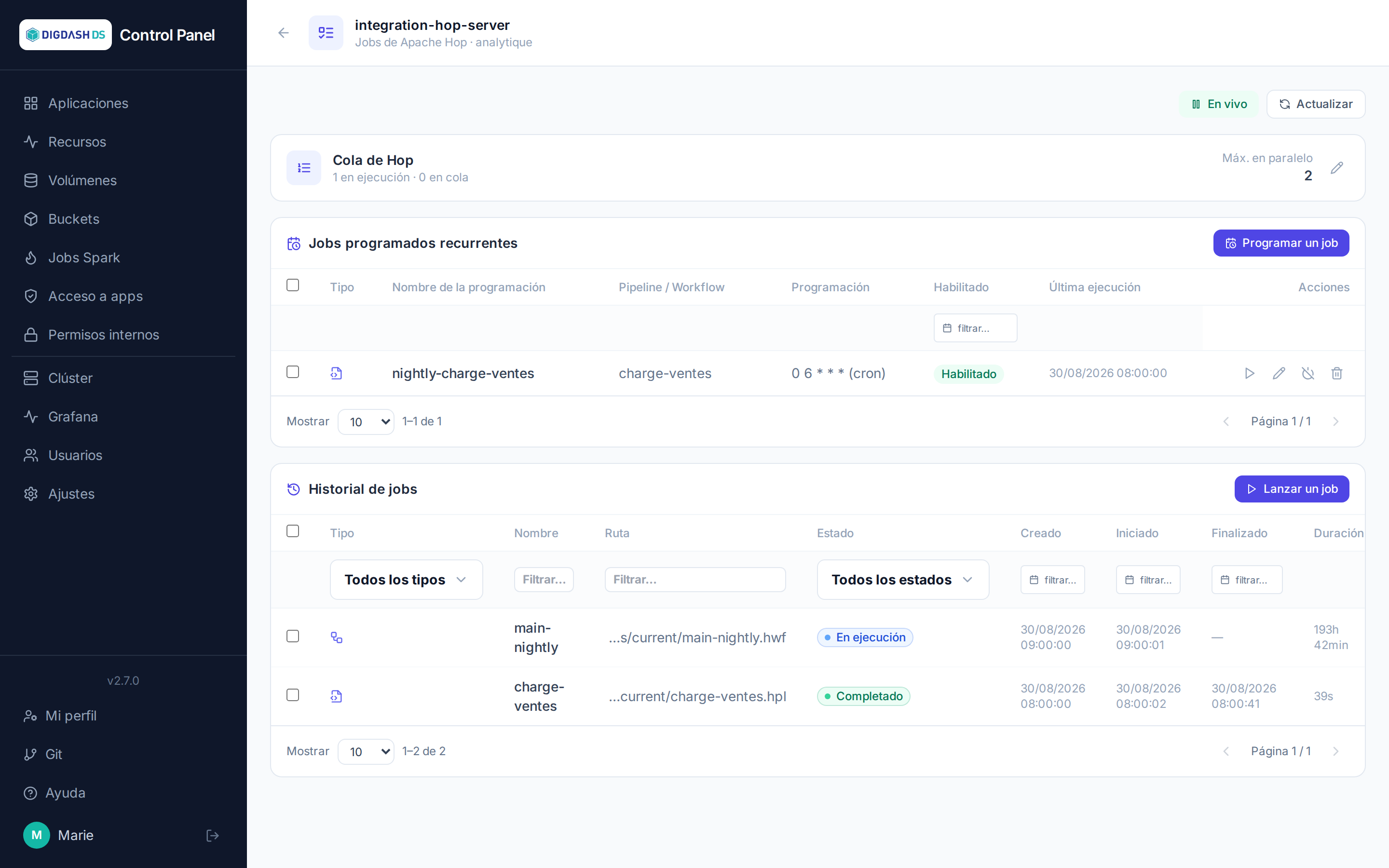
La tarjeta Apache Hop Server abre, mediante el botón Jobs de Hop, una página dedicada al lanzamiento y seguimiento de los pipelines y workflows del proyecto Hop sincronizado en esta instancia (véase Git para la configuración del origen del proyecto).
Cola de espera
Un panel en la parte superior de la página indica el número de jobs en ejecución y en cola, así como el consumo real de CPU/RAM de la instancia Hop Server. El número máximo de jobs ejecutados en paralelo se ajusta aquí (Máx. en paralelo) — se crea una cola automáticamente (límite de 1) al lanzar el primer job si aún no existe ninguna.
Lanzar un job estándar
Lanzar un job abre una selección entre los pipelines (.hpl) y workflows (.hwf) del repositorio git sincronizado:
| Campo | Función |
|---|---|
| Pipeline / Workflow | Archivo a ejecutar, listado desde el repositorio git de la instancia |
| Configuración de ejecución | Nombre de una configuración de ejecución existente en los metadatos del proyecto (metadata/pipeline-run-configuration o workflow-run-configuration) |
| Parámetros de ejecución | Pares clave/valor transmitidos al pipeline/workflow |
| Nivel de log | De Nothing a Rowlevel — por defecto, el configurado en Hop Server |
El job aparece de inmediato en el historial, con su estado (En cola, En ejecución, Completado, Fallido, Cancelado) actualizado en directo. Cada línea permite:
- ver el detalle: vista previa gráfica del pipeline/workflow, estado de cada transform/acción, y logs completos;
- relanzar con los mismos parámetros;
- cancelar (job activo) o eliminar (job finalizado).
Los jobs también se seleccionan en bloque (relanzar / cancelar / eliminar varios a la vez).
Programar un job periódico
La sección Jobs programados recurrentes define ejecuciones automáticas del mismo archivo, según dos modos de planificación:
- Intervalo: cada N minutos/horas/días;
- Cron: expresión clásica (minuto, hora, día del mes, mes, día de la semana).
Cada programación conserva su propio nombre, sus parámetros y su configuración de ejecución — independientes del lanzamiento manual. Una vez creada, puede activarse/desactivarse, modificarse, ejecutarse de inmediato (sin esperar a su próxima ejecución) o eliminarse. La columna Última ejecución permite comprobar que una programación se ejecuta correctamente como estaba previsto.
Note
A diferencia del botón Tareas programadas de la tarjeta de aplicación (véase Aplicaciones) —que gestiona las tareas internas del Control Panel (limpieza, sincronizaciones...)—, esta planificación desencadena jobs Hop reales, ejecutados por la propia instancia Hop Server.