Aplicaciones
El panel de control muestra las aplicaciones del namespace actual, una tarjeta por aplicación.
El catálogo
El botón Nueva app abre el catálogo de plantillas disponibles, por categoría:
| Categoría | Plantillas |
|---|---|
| Procesamiento | Apache Hop (GUI), Apache Hop Server, Trino, Spark Connect, Apache NiFi |
| Almacenamiento | PostgreSQL, Servidor SFTP |
| Visualización | Digdash BI |
| Gobernanza | Apache Iceberg (catálogo Polaris), OpenMetadata |
| Ciencia de datos | JupyterHub, MLflow |
| DevOps | Nginx (sitio estático) |
Las plantillas Apache Iceberg, Trino y JupyterHub se combinan en un lakehouse sobre los buckets S3 de la plataforma — véase Lakehouse.
Forgejo, un caso aparte
El servidor Git Forgejo no aparece en este catálogo: es una aplicación transversal a la plataforma (una única instancia para todo el clúster), gestionada desde Ajustes → Git — véase Git.
Anatomía de una tarjeta
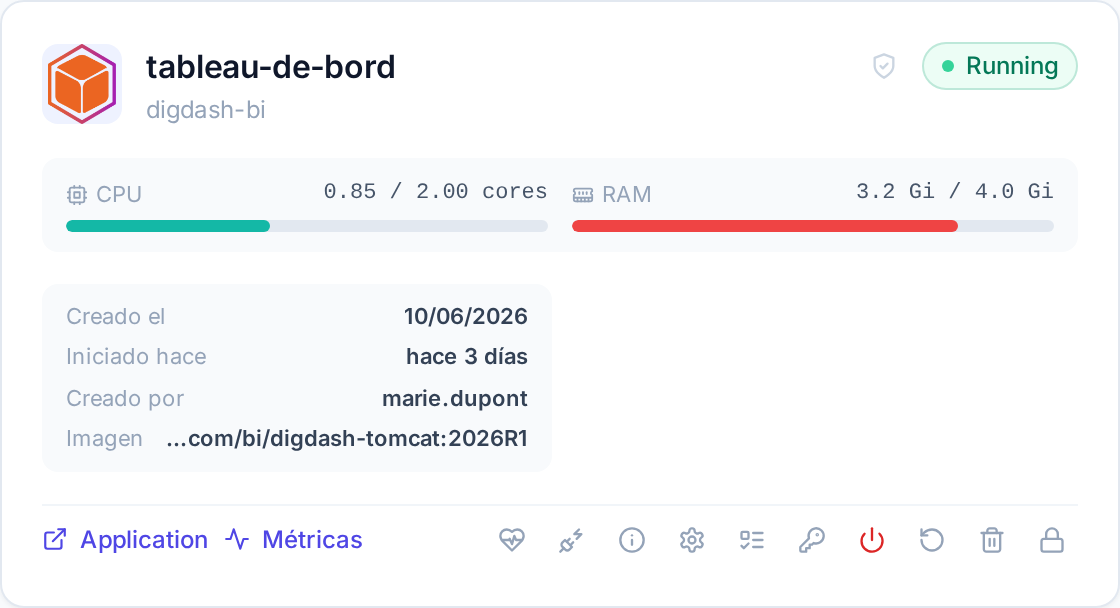
Cada tarjeta muestra:
- el nombre (o el nombre para mostrar si se ha personalizado), la plantilla y la imagen desplegada;
- el estado:
Running,Pending(iniciando),Stopped,Error; - los indicadores de CPU y RAM: consumo real respecto a los recursos solicitados;
- la versión de la aplicación y la de su chart (
2026R1 · chart 1.8.1), y la insignia Actualización disponible cuando se publica una versión más reciente del chart; - la fecha de creación y el autor del despliegue.
Entender los indicadores de CPU y RAM
Cada indicador muestra el consumo real del pod (obtenido del servidor de métricas del clúster) en relación con su límite si la aplicación tiene uno, o si no, con su cantidad solicitada (requested) — véase Configurar una aplicación para la diferencia entre ambos.
0,85 / 2,00 cores: 0,85 núcleos consumidos para un límite de 2 núcleos.3,2 Gi / 4,0 Gi: 3,2 Gi de RAM consumidos para un límite de 4 Gi.n/d: el servidor de métricas del clúster aún no tiene medición para este pod (reinicio reciente, por ejemplo) — el indicador permanece en gris.
El color de la barra indica el nivel de consumo respecto a ese tope:
| Color | Umbral | Significado |
|---|---|---|
| 🟢 Verde azulado | < 60 % | Consumo normal |
| 🟠 Ámbar | 60 % – 79 % | Se acerca al tope — vigilar |
| 🔴 Rojo | ≥ 80 % | Cerca o en el tope — la aplicación puede verse limitada (CPU) o eliminada por el kernel (memoria, OOMKill) |
En la captura anterior, la CPU (42,5 % del límite) permanece en verde azulado mientras que la RAM (80 % del límite) pasa a rojo — es la señal para aumentar el límite de memoria de la aplicación desde Configurar.
Actualizar una aplicación
Cuando se publica una versión más reciente del chart de la aplicación, su tarjeta muestra la insignia Actualización disponible: 2026R2 (la versión de destino de la aplicación); si solo cambia el chart, la insignia indica Actualización disponible: chart 1.10.0. La línea Versión de la tarjeta indica la versión actual.
La insignia es en sí misma el botón de la actualización: al hacer clic en ella se abre una ventana de confirmación. Está reservada al rol operator o superior (en caso contrario la insignia sigue siendo legible pero en gris, con la información sobre herramientas «Permisos insuficientes»). La barra de acciones de la tarjeta no tiene icono de actualización.
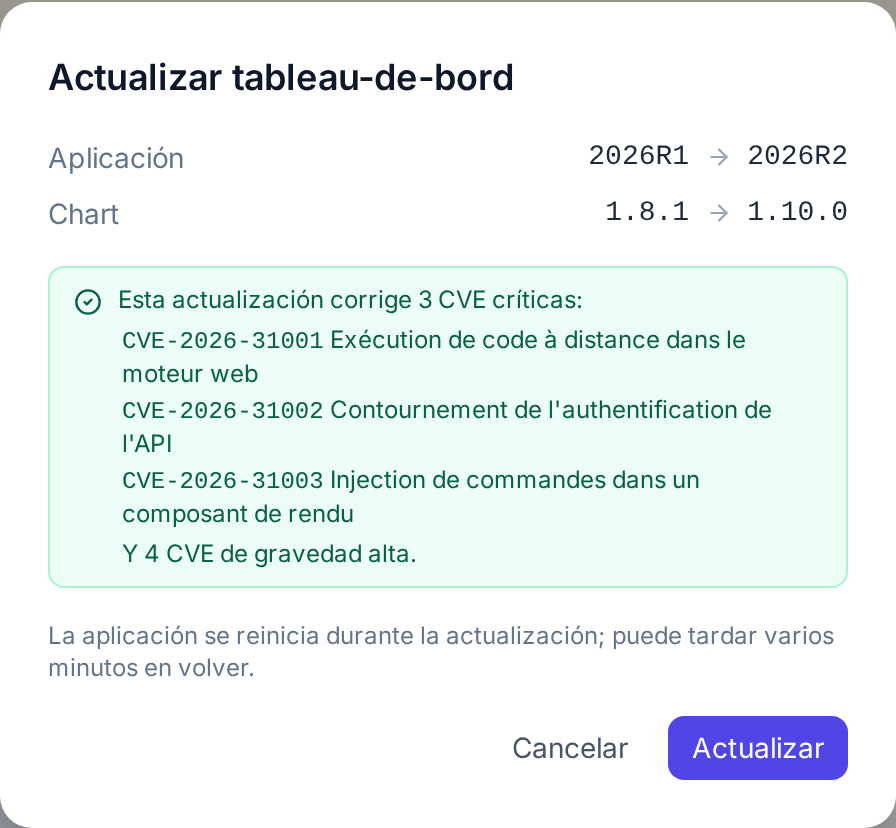
- las versiones de origen y de destino de la aplicación y del chart (
1.8.1 → 1.10.0); - una advertencia en caso de cambio mayor del chart: lee sus notas de versión antes de continuar;
- las vulnerabilidades (CVE) corregidas, en un recuadro verde: «Esta actualización corrige 3 CVE críticas:», con el identificador y el título de cada una, y luego «Y 5 CVE de gravedad alta.» si las hay. Si la propia versión de destino contiene CVE críticas ausentes de la versión actual, un recuadro naranja lo señala: «La nueva versión contiene 1 CVE crítica ausente de la versión actual.»;
- un recordatorio: la aplicación se reinicia durante la actualización; puede tardar varios minutos en volver.
Las CVE se leen del análisis del registro de imágenes de la plataforma al abrir la ventana («Buscando vulnerabilidades corregidas…»). Son solo informativas: si el análisis no está disponible, o no tiene nada que señalar, no aparece ningún recuadro y la actualización sigue siendo posible.
Si ya hay otra actualización de esta aplicación en curso (iniciada por otro usuario o en otra pestaña), la ventana muestra el mensaje del servidor y no se inicia nada.
Actualizar cierra la ventana e inicia la actualización, y luego reinicia la aplicación, como Reiniciar. Mientras se ejecuta, la insignia de la tarjeta pasa a Actualización en curso… y queda en gris. Un banner en la parte superior del panel sigue la tarea y luego da el resultado:
- éxito: «tableau-de-bord actualizada: chart 1.8.1 → 1.10.0.»;
- éxito sin reinicio, en naranja: «tableau-de-bord actualizada: chart 1.8.1 → 1.10.0, pero el reinicio ha fallado: haga clic en Reiniciar.» La nueva versión está desplegada; haz clic en Reiniciar en la tarjeta para volver a lanzar los pods;
- error: «Error al actualizar tableau-de-bord: …», seguido del motivo.
La cruz del banner lo cierra en cualquier momento; cerrar un banner que sigue en curso solo detiene su seguimiento. La actualización, en cambio, continúa en el servidor: la tarjeta vuelve entonces a Actualización disponible y la insignia se reactiva mientras la actualización sigue en curso; un nuevo clic en ella y luego en Actualizar devuelve el mensaje del servidor descrito más arriba (actualización ya en curso).
Una imagen fijada en otra versión distinta de la del chart (por ejemplo una etiqueta elegida en Configurar) se conserva en la actualización, y el banner lo indica: «Imagen conservada en 2025R3.»
Actualizar reinicia, Reiniciar no cambia la versión
Reiniciar vuelve a lanzar los pods con la versión ya desplegada: solo Actualizar lleva la aplicación, y su chart, a la versión publicada. La actualización reinicia por sí misma la aplicación: no hace falta reiniciar después, salvo que lo pida el banner naranja.
Acciones disponibles
Según la plantilla y el estado de la aplicación:
| Acción | Efecto |
|---|---|
| Abrir (enlace externo) | Acceder a la aplicación desplegada en una nueva pestaña |
| Métricas (enlace externo) | Abrir el dashboard Grafana de la aplicación (pod o namespace) — presente si la supervisión de la plataforma está instalada, ver Clúster |
| Detener / Iniciar | Detener o reiniciar la aplicación sin eliminarla |
| Reiniciar | Reiniciar los pods (rollout), sin cambiar de versión |
| Configurar | Modificar el nombre para mostrar, los recursos, las variables… — véase Configurar |
| Ver detalles | Pods, servicios, rutas, información de conexión interna |
| Gestionar acceso | Autorizar a otros usuarios — véase Acceso y permisos |
| Eliminar | Desinstalar la release (confirmación reescribiendo el nombre, irreversible) |
Acciones específicas de determinadas plantillas
- Prueba de compatibilidad de la API (Digdash BI, Apache Hop Server, Forgejo): comprueba de extremo a extremo que la API de la aplicación responde, con un resultado detallado por punto de control (insignia Saludable o Degradado).
- Resincronizar conexiones Hop (Apache Hop GUI): regenera de inmediato los archivos de metadatos del proyecto Hop (conexiones a las bases PostgreSQL, a los servidores Hop y a los buckets del namespace), sin esperar a la sincronización periódica.
- Resincronizar conexiones DigDash (Digdash BI): reaprovisiona las conexiones internas de Audit / Comentarios / Formulario hacia el PostgreSQL integrado.
- Jobs de Hop (Apache Hop Server): seguimiento y lanzamiento de los pipelines y workflows programados — véase Apache Hop Server: jobs y planificación para más detalle.