Paquete de logs
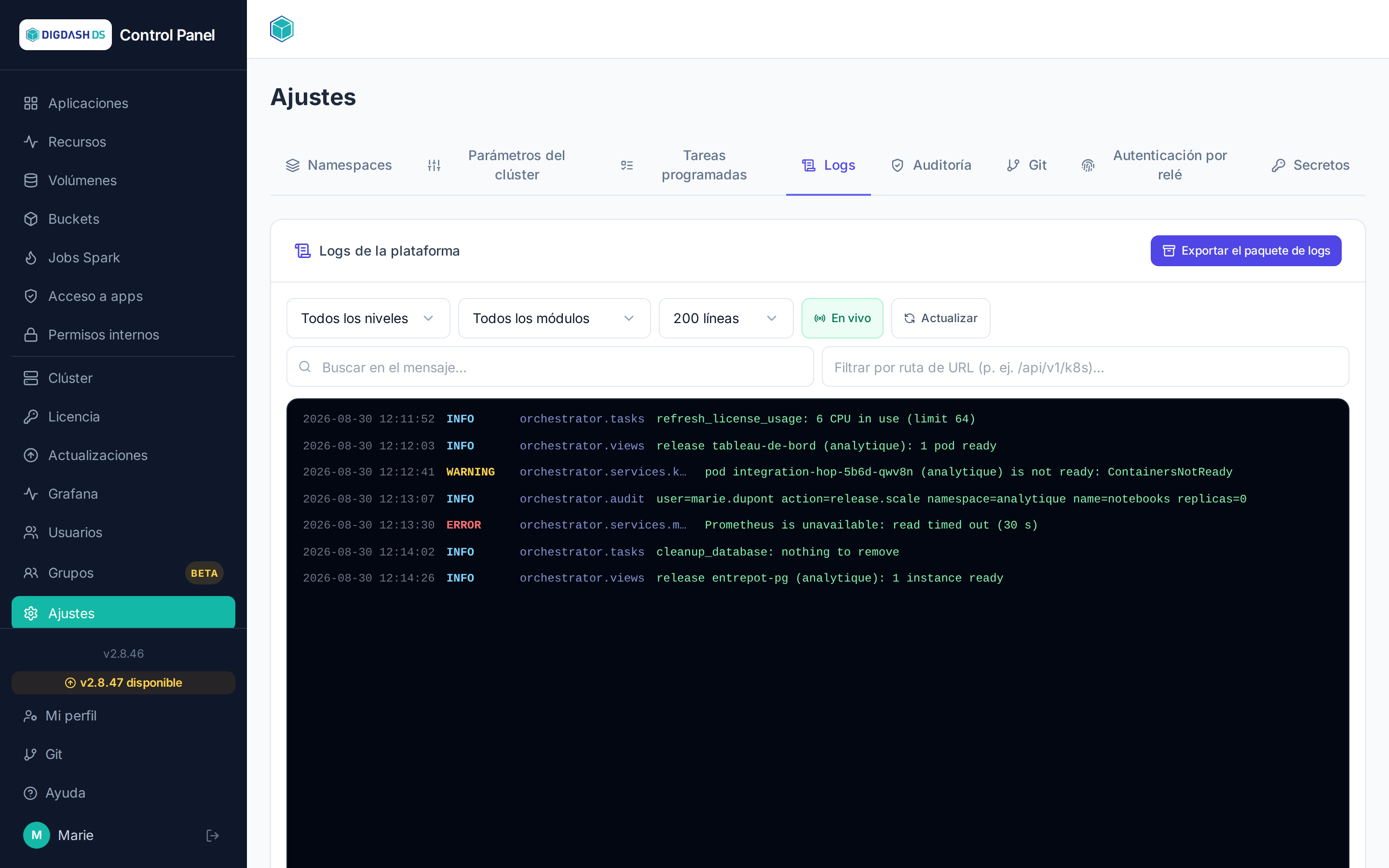
El paquete de logs es un archivo único que reúne los logs y el estado de la plataforma, destinado al equipo de soporte de DigDash: cuando necesita entender un incidente, este es el archivo que pide. Se genera desde la pestaña Logs (Ajustes, reservada a los administradores de la plataforma), con el botón Exportar el paquete de logs — sin línea de comandos ni acceso al clúster.
Un archivo para el equipo de soporte de DigDash, y solo para él
El archivo está cifrado: solo el equipo de soporte de DigDash puede abrirlo. Nadie más puede leer su contenido, ni siquiera un administrador de la plataforma. Por lo tanto no sirve de otro modo, y se envía únicamente a ese equipo.
Iniciar una exportación
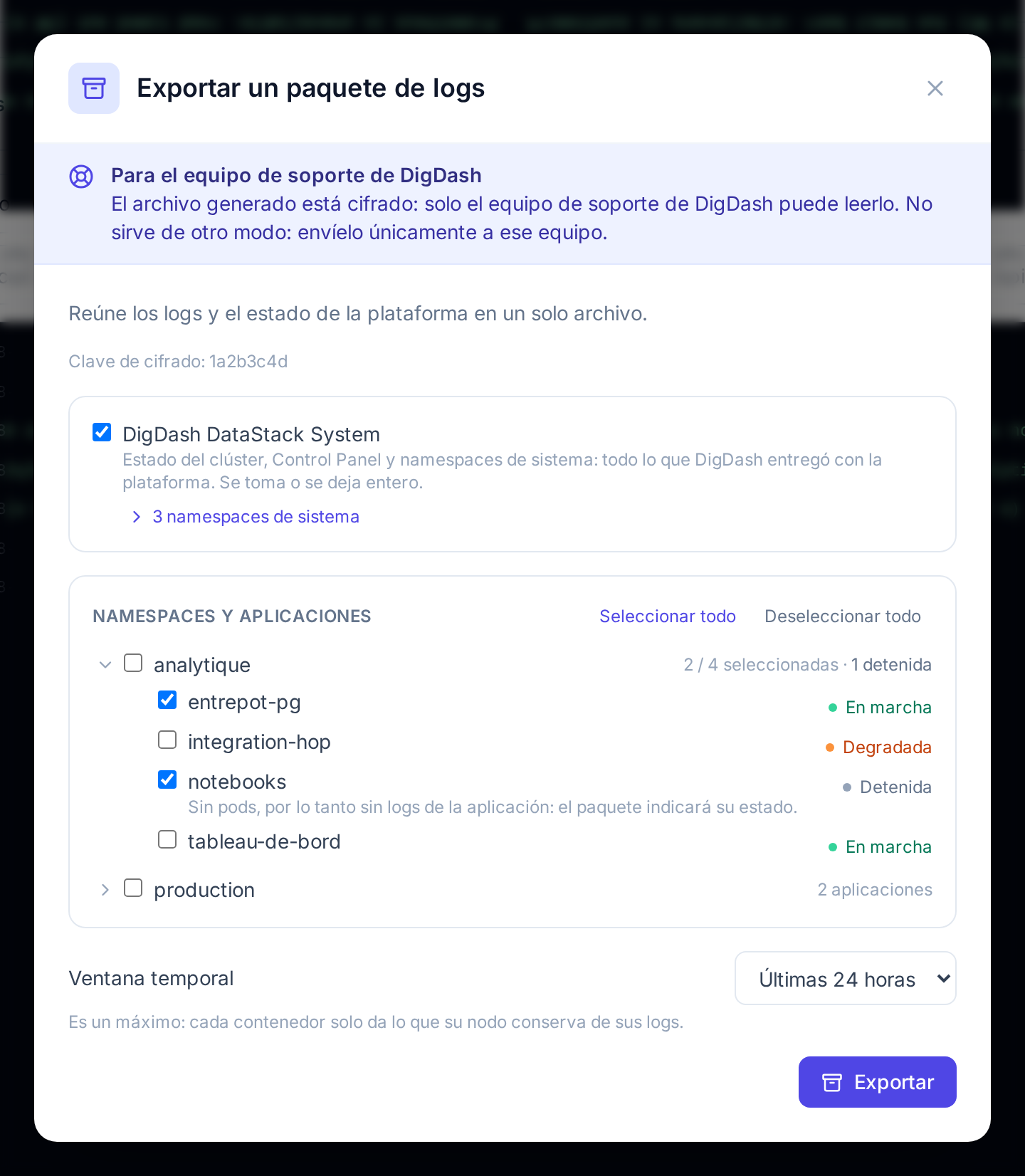
Exportar el paquete de logs abre la ventana Exportar un paquete de logs. Pide dos cosas — qué debe contener el paquete y sobre qué periodo — y luego Exportar inicia la recopilación. Exportar permanece atenuado mientras no haya nada marcado.
Al abrirse, la ventana puede mostrar Leyendo el clúster: namespaces, aplicaciones y su estado…: consulta la plataforma para saber qué se puede marcar. En una plataforma grande, puede tardar hasta un minuto. Si ya hay una exportación en curso o lista, su seguimiento se muestra sin esperar.
Perímetro
| Bloque | Qué aporta al paquete |
|---|---|
| DigDash DataStack System | El estado del clúster, el Control Panel y los namespaces de sistema: todo lo que DigDash entregó con la plataforma. Marcado al abrir la ventana; se toma o se deja entero. El enlace N namespaces de sistema muestra los namespaces afectados. |
| Namespaces y aplicaciones | Los namespaces gestionados en el Control Panel y sus aplicaciones. Marcar un namespace lo toma entero; la flecha a su izquierda despliega sus aplicaciones, para marcar solo algunas. Seleccionar todo y Deseleccionar todo actúan sobre todos los namespaces. |
El soporte suele indicar qué marcar. Si no, conservar DigDash DataStack System y añadir la aplicación o el namespace afectado por el incidente da un paquete útil sin hacerlo innecesariamente grande.
Plegado, un namespace indica cuántas aplicaciones contiene, cuántas están marcadas y cuántas están detenidas. Desplegado, cada aplicación lleva su estado:
| Estado | Significado |
|---|---|
| En marcha | Todo lo que la aplicación debe ejecutar está listo. |
| Degradada | Una parte de la aplicación no está lista: arranque en curso, pod con error… |
| Detenida | La aplicación está detenida. No tiene ningún pod, por lo tanto ningún log: marcada, solo aporta su estado al paquete. |
Aplicaciones o estados no mostrados
Cuando la lista de aplicaciones de un namespace no se puede leer, el namespace se sigue proponiendo, para tomarlo entero (Aplicaciones no listadas). Cuando lo que no se puede leer es su estado, las aplicaciones se muestran sin estado.
Ventana temporal
La Ventana temporal acota lo que se recopila: Última hora, Últimas 24 horas (propuesta al abrir la ventana), Últimos 2 días, Últimos 3 días o Últimos 7 días.
Es un máximo. Cada nodo solo conserva un volumen limitado de logs por contenedor: un contenedor que escribe mucho a veces solo cubre unas horas, sea cual sea el periodo solicitado. Además, los logs de un pod desaparecen con él: tras una actualización o un redespliegue, no se remontan más allá de la creación del nuevo pod.
Seguir la recopilación
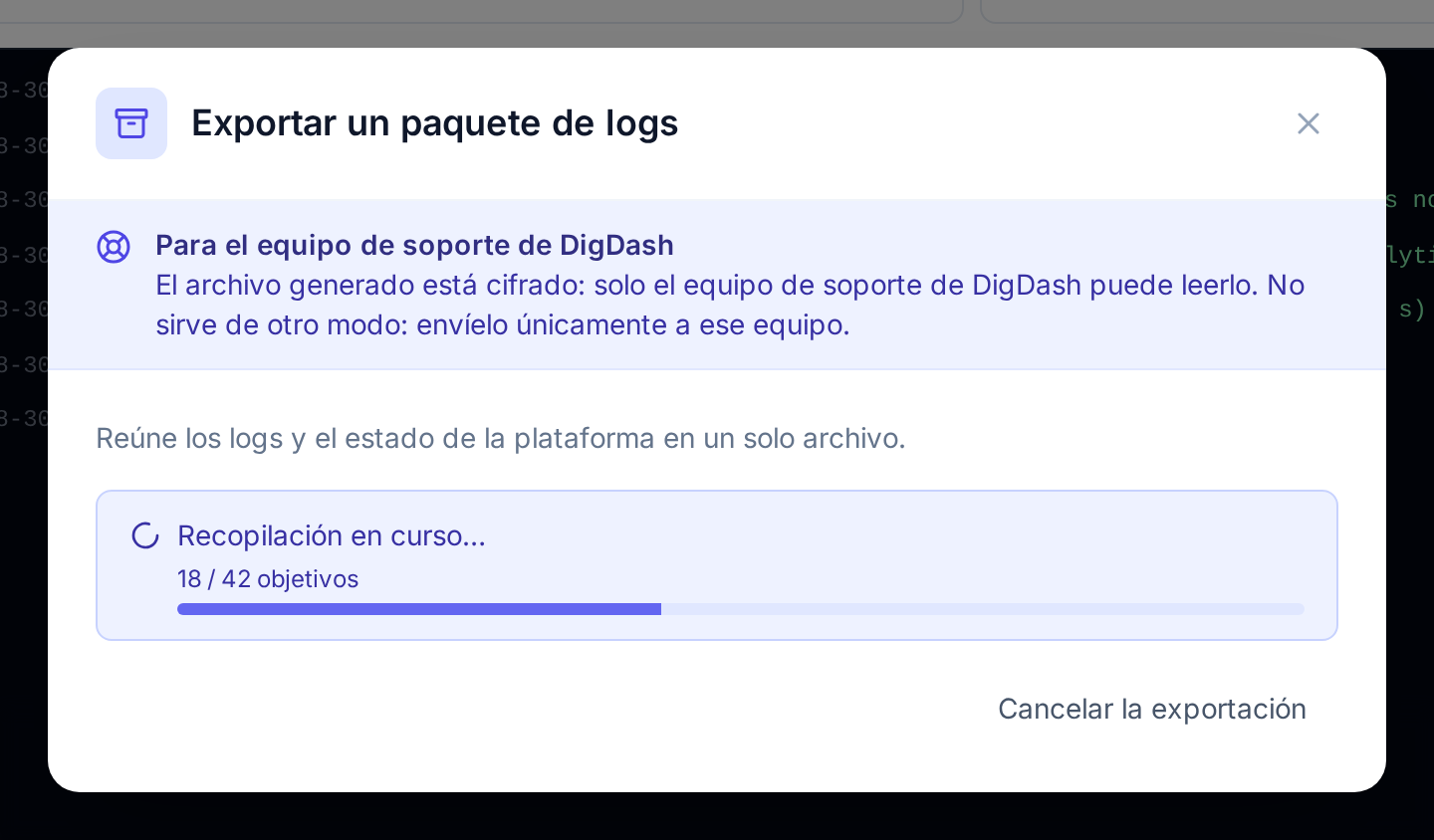
La ventana muestra Recopilación en curso… y el avance, en objetivos tratados. La recopilación dura de unos segundos a unos quince minutos, según el perímetro.
- La ventana se puede cerrar: la recopilación continúa en la plataforma, y el botón Exportar el paquete de logs recupera su seguimiento.
- Cancelar la exportación detiene la recopilación; no se conserva nada.
- Una sola exportación a la vez en la plataforma. Si otro administrador ha iniciado una, la ventana muestra su seguimiento en lugar del formulario.
Descargar el paquete
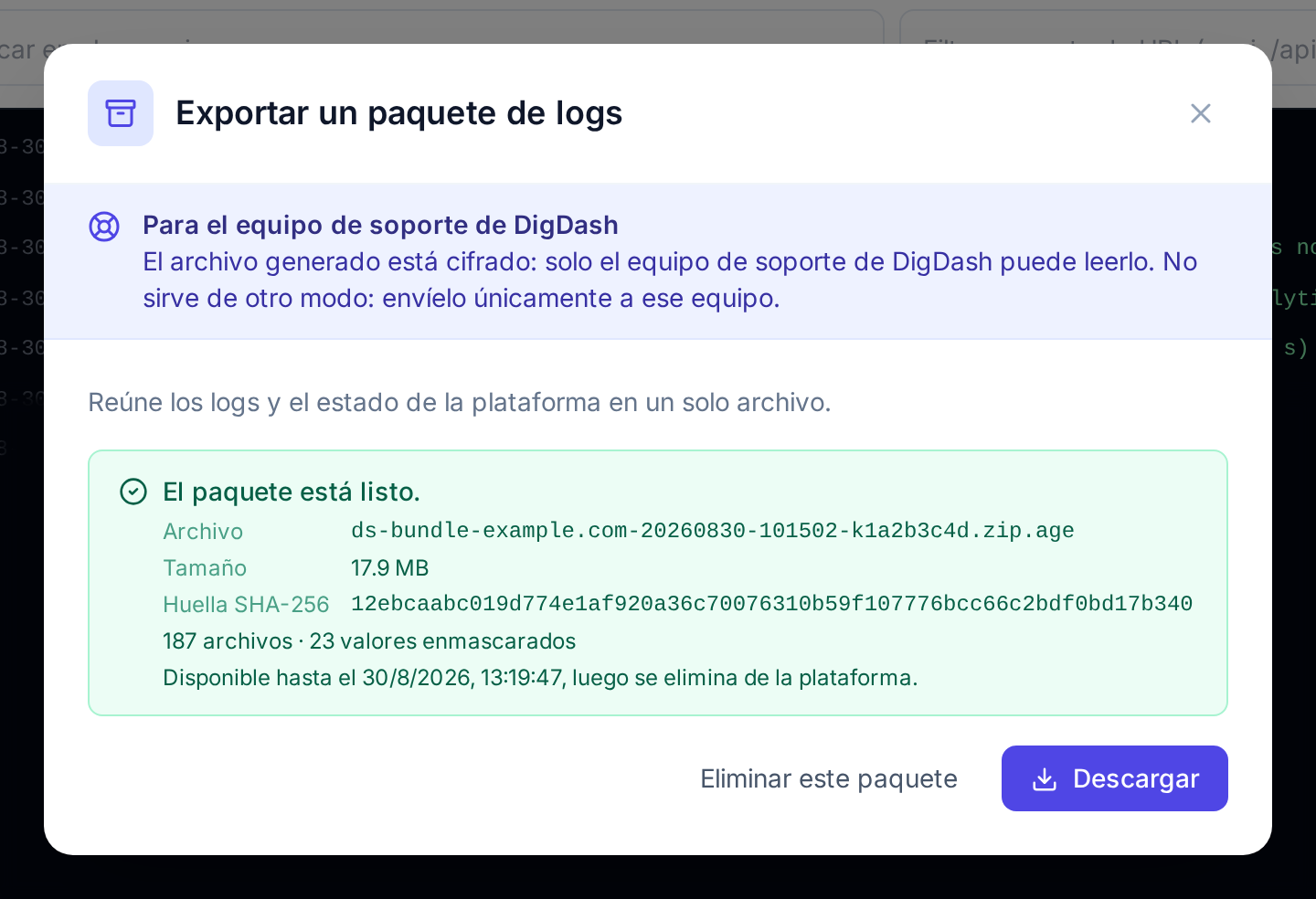
Terminada la recopilación, la ventana muestra El paquete está listo. con:
| Elemento | Contenido |
|---|---|
| Archivo | El nombre del archivo, con la forma ds-bundle-<plataforma>-<fecha>-k<clave>.zip.age: la plataforma de origen, el inicio de la recopilación (hora UTC) y la clave de cifrado utilizada, la que muestra la ventana antes de exportar (Clave de cifrado). |
| Tamaño | El tamaño del archivo cifrado. |
| Huella SHA-256 | La huella del archivo, que permite comprobar que no ha sido alterado. |
| N archivos · N valores enmascarados | El número de archivos del paquete y el número de valores sensibles enmascarados (véase Qué contiene el paquete). |
| Disponible hasta el… | La hora a la que el paquete se eliminará de la plataforma: una hora después de generarse. |
Descargar entrega el archivo al navegador, que lo comprueba con su huella antes de guardarlo en las descargas.
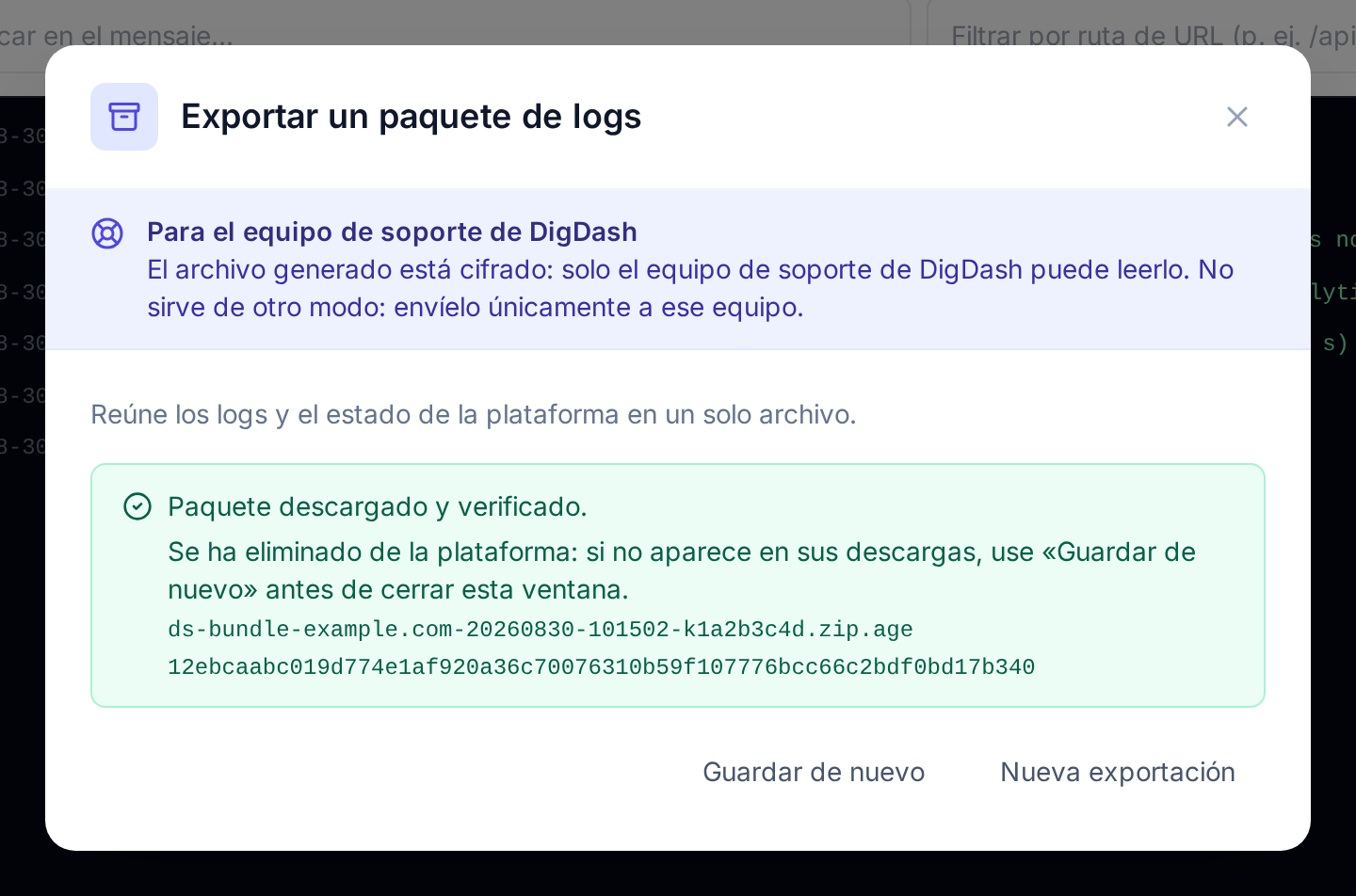
| Mensaje | Qué ha ocurrido | Qué hacer |
|---|---|---|
| Paquete descargado y verificado. | El archivo está intacto, y se ha eliminado de la plataforma. | Si no aparece en las descargas del navegador, Guardar de nuevo antes de cerrar la ventana: una vez cerrada, hay que iniciar otra exportación. |
| Paquete descargado. Este navegador no ha podido verificar su integridad… | El archivo está guardado, pero el navegador no ha podido comprobarlo — es el caso cuando el Control Panel se abre en HTTP y no en HTTPS. El paquete permanece en la plataforma, una hora como máximo. | Comparar la huella mostrada con la del archivo recibido (sha256sum en Linux, shasum -a 256 en macOS, Get-FileHash en Windows) y luego Eliminar de la plataforma. |
| El archivo recibido no coincide con la huella anunciada y no se ha guardado… | El archivo recibido no es el que generó la plataforma: la transferencia lo ha alterado. El paquete sigue en la plataforma. | Volver a pulsar Descargar. |
Nada queda en la plataforma
El paquete se elimina en cuanto se ha descargado y verificado, y en todo caso una hora después de generarse. Mientras está ahí, la ventana lo muestra a cualquier administrador de la plataforma; para iniciar otra exportación, primero hay que descargarlo o borrarlo con Eliminar este paquete.
Enviar el archivo al soporte
El archivo .zip.age se envía tal cual al equipo de soporte de DigDash, por el canal de soporte habitual. Es mejor no cambiarle el nombre: su nombre indica al soporte de qué plataforma procede y qué clave lo abre.
Qué contiene el paquete
| Perímetro | Contenido |
|---|---|
| DigDash DataStack System | Estado de los nodos, diario de su kubelet y de su motor de contenedores; eventos del clúster; alertas activas, alertas que saltaron durante el periodo y reglas de alerta en error; versiones instaladas; versión, canal de actualización y estado de la licencia del Control Panel, su registro de auditoría, el resultado de sus tareas durante el periodo (una línea por resultado distinto, con su número de ocurrencias), sus últimas actualizaciones; eventos, descripción y logs de los pods de los namespaces de sistema. |
| Un namespace o una aplicación | Eventos y alertas del namespace; para cada aplicación, su release Helm (nombre, chart, versión, estado), el estado de sus componentes (réplicas, bases de datos, última parada o arranque solicitado), la descripción y los logs de sus pods — incluidos los del contenedor anterior tras un reinicio — y las peticiones que la pasarela recibió para ella, incluidas las que no pudo transmitir a ninguna ruta. |
Nunca entran en el paquete: los secretos de Kubernetes, los valores de configuración de las aplicaciones (values de Helm, contenido de los ConfigMap, valores de las variables de entorno — solo se conserva el nombre de las variables), el kubeconfig, el contenido de la licencia.
En todo el paquete, los valores reconocidos como sensibles se sustituyen por [REDACTED]: contraseñas, tokens, claves de acceso, cabeceras de autenticación y cookies, credenciales de una URL, claves privadas. Su número se muestra con el paquete listo (valores enmascarados).
El enmascaramiento es una precaución, no una garantía
Los logs se recogen tal como las aplicaciones los escribieron: pueden contener datos de negocio (nombres, identificadores, consultas). Por eso el archivo está cifrado y se destina únicamente al equipo de soporte de DigDash.
Si la exportación no termina
| Lo que se muestra | Causa | Qué hacer |
|---|---|---|
| Botón atenuado y Exportación no disponible: no hay ninguna clave de cifrado configurada en esta plataforma… | La clave de cifrado del soporte no se instaló con la plataforma. | Contactar con el soporte de DigDash: la clave se instala con la infraestructura, no desde el Control Panel. |
| No se puede leer el perímetro exportable. | La plataforma no pudo consultar el clúster. | Reintentar. |
| La exportación ha fallado. | La recopilación se interrumpió — se muestra el mensaje técnico — o permaneció cinco minutos sin avanzar. | Nueva exportación. Si el fallo se repite, reducir el perímetro y transmitir el mensaje al soporte. |
| Esta exportación ya no existe: fue abandonada o ha caducado. | La exportación se canceló durante la recopilación, desde otra ventana o por otro administrador. | Iniciar otra exportación. |
Trazabilidad
Cada exportación y cada descarga quedan registradas en los logs de auditoría, con su autor: acciones log_bundle.export y log_bundle.download.