Prise en main
Se connecter
L'authentification passe par le compte d'entreprise (Keycloak). Sur la page de connexion, cliquez sur Se connecter : vous êtes redirigé vers le formulaire Keycloak de la plateforme, puis renvoyé sur le tableau de bord une fois identifié.
Note
Vos droits dans le Control Panel (namespaces visibles, actions autorisées) dépendent des rôles qui vous ont été accordés — voir Accès et permissions. Un écran vide au premier login signifie généralement qu'aucun rôle ne vous a encore été attribué.
L'interface en un coup d'œil
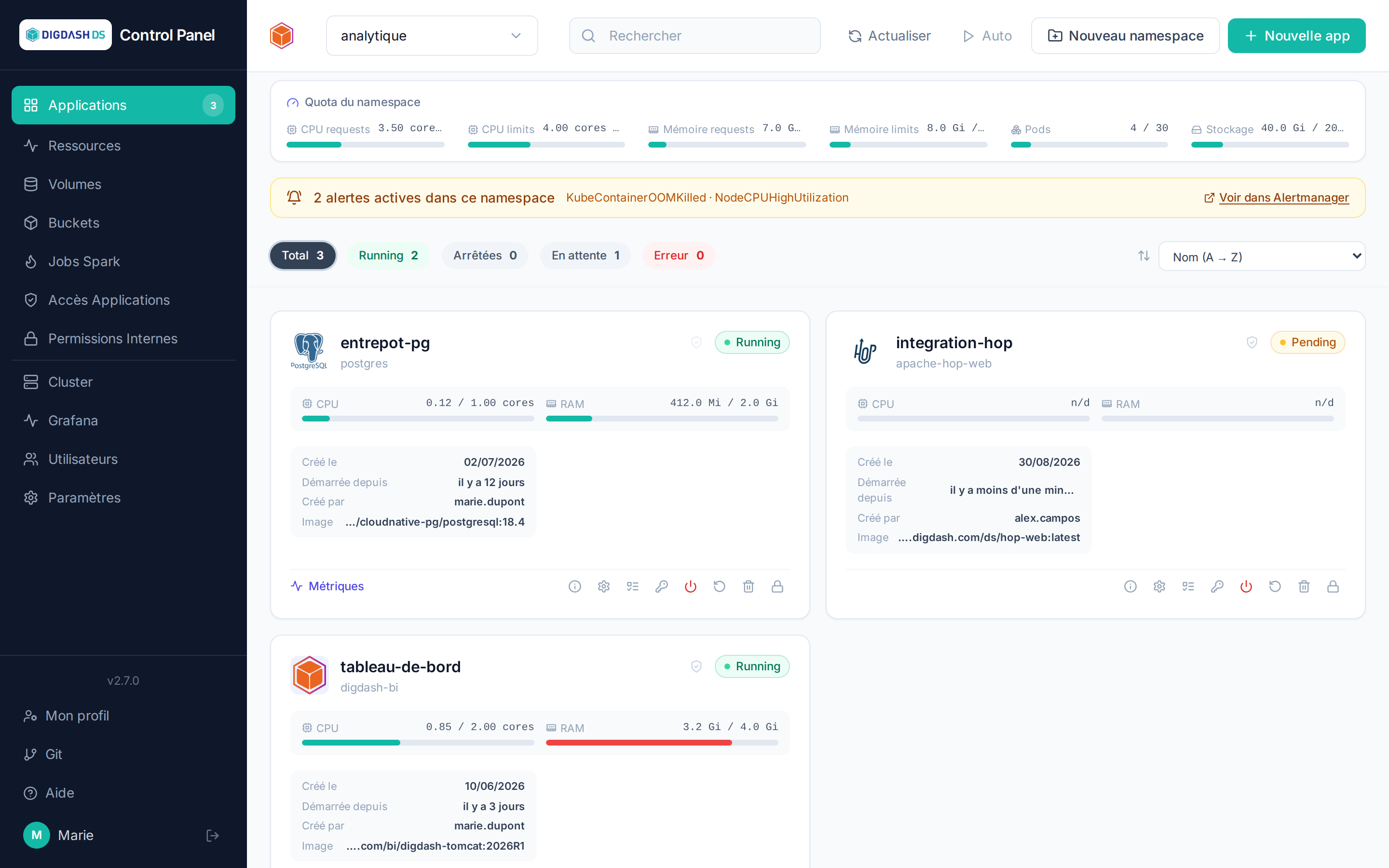
- Barre latérale (gauche) : navigation principale — Applications, Ressources, Volumes, Buckets, Jobs Spark, Accès Applications, Permissions Internes, puis Cluster (suivi du lien Grafana si la supervision est installée), Utilisateurs, Paramètres. En bas : votre profil, votre compte Git et la déconnexion.
- En-tête : le sélecteur de namespace (l'espace de travail courant — toutes les listes de la page s'y rapportent), la recherche, le rafraîchissement manuel ou automatique (« Auto », toutes les 5 secondes), et les boutons Nouveau namespace / Nouvelle app.
- Précédent : à gauche de l'en-tête, le bouton ramène à l'écran d'où vous venez, avec son namespace, son onglet et sa sélection ; son info-bulle indique la destination. Un écran qui n'existe plus est sauté ; sans écran précédent, le bouton mène aux Applications.
- Jauge de quota : sous l'en-tête, la consommation du namespace courant (CPU, mémoire, pods, stockage) par rapport à ses quotas — voir Namespaces et quotas.
- Cartes d'application : une carte par application déployée, avec son statut (
Running,Pending,Stopped,Error), ses jauges CPU/RAM et ses actions.
Votre premier déploiement
- Choisissez votre namespace dans le sélecteur de l'en-tête.
- Cliquez sur Nouvelle app et choisissez un modèle — par exemple PostgreSQL, le plus rapide à démarrer.
- Donnez un nom (lettres minuscules, chiffres et tirets), laissez les valeurs par défaut, puis Déployer l'application.
- La carte apparaît en
Pendingpuis passe enRunning— de quelques secondes à plusieurs minutes selon le modèle (Digdash BI est le plus long).
La configuration propre à chaque application est documentée dans la partie Applications, une page par application ; les champs communs à tous les déploiements sont décrits dans Déployer une application.
Changer la langue de l'interface
Depuis Mon profil (bas de la barre latérale), un sélecteur Langue permet de choisir français, anglais ou espagnol. Un administrateur peut aussi définir la langue de chaque compte depuis la page Utilisateurs.