Mises à jour
Menu Mises à jour — accès réservé aux administrateurs de la plateforme.
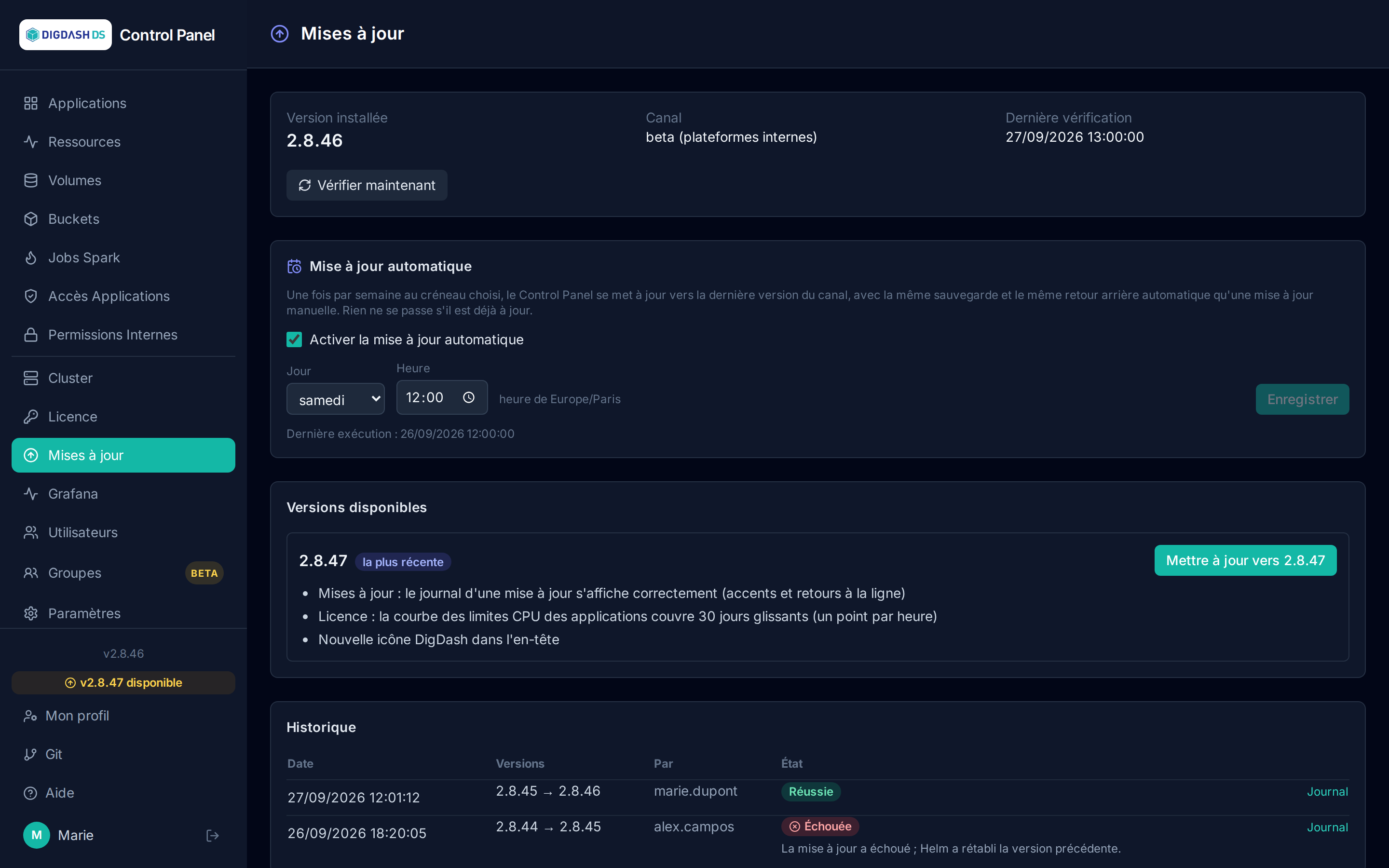
La page Mises à jour montre la version installée du Control Panel, les versions plus récentes disponibles avec leurs notes, et installe une nouvelle version en un clic.
Canal suivi
Chaque plateforme suit un canal de publication :
| Canal | Pour qui | Contenu |
|---|---|---|
| stable (par défaut) | plateformes clientes | versions validées par les tests de bout en bout avant publication |
| beta | plateformes internes | chaque nouvelle version, dès sa publication |
Le canal se règle avec le paramètre UPDATE_CHANNEL dans les paramètres cluster (stable ou beta).
Vérification des nouvelles versions
Le Control Panel vérifie le canal toutes les heures. Vérifier maintenant relance la vérification immédiatement ; la date de la dernière vérification est affichée en haut de la page. Quand une version plus récente existe, un badge vX.Y.Z disponible apparaît en bas du menu, sur toutes les pages.
Chaque version disponible est affichée avec ses notes de version ; la plus récente porte le badge la plus récente.
Mise à jour automatique

La section Mise à jour automatique installe chaque semaine, au créneau choisi, la dernière version disponible sur le canal. Elle est désactivée par défaut ; le créneau proposé est le samedi à 12:00, heure de Paris.
- Cochez Activer la mise à jour automatique, choisissez le jour et l'heure, puis Enregistrer.
- Au créneau, le Control Panel vérifie le canal : s'il est à jour, ou si une mise à jour est déjà en cours, rien ne se passe. Sinon, la mise à jour se déroule exactement comme une mise à jour manuelle (sauvegarde, installation, retour arrière automatique en cas d'échec). Elle apparaît dans l'historique avec l'auteur automatique.
- Le même réglage existe dans Paramètres → Tâches planifiées (tâche
auto_update_controlpanel), où l'on peut aussi saisir une expression crontab plus fine. Dans ce cas, la page Mises à jour le signale ; enregistrer depuis la page remplace l'expression par un créneau hebdomadaire.
Chaque changement de réglage est tracé dans les logs d'audit.
Mettre à jour
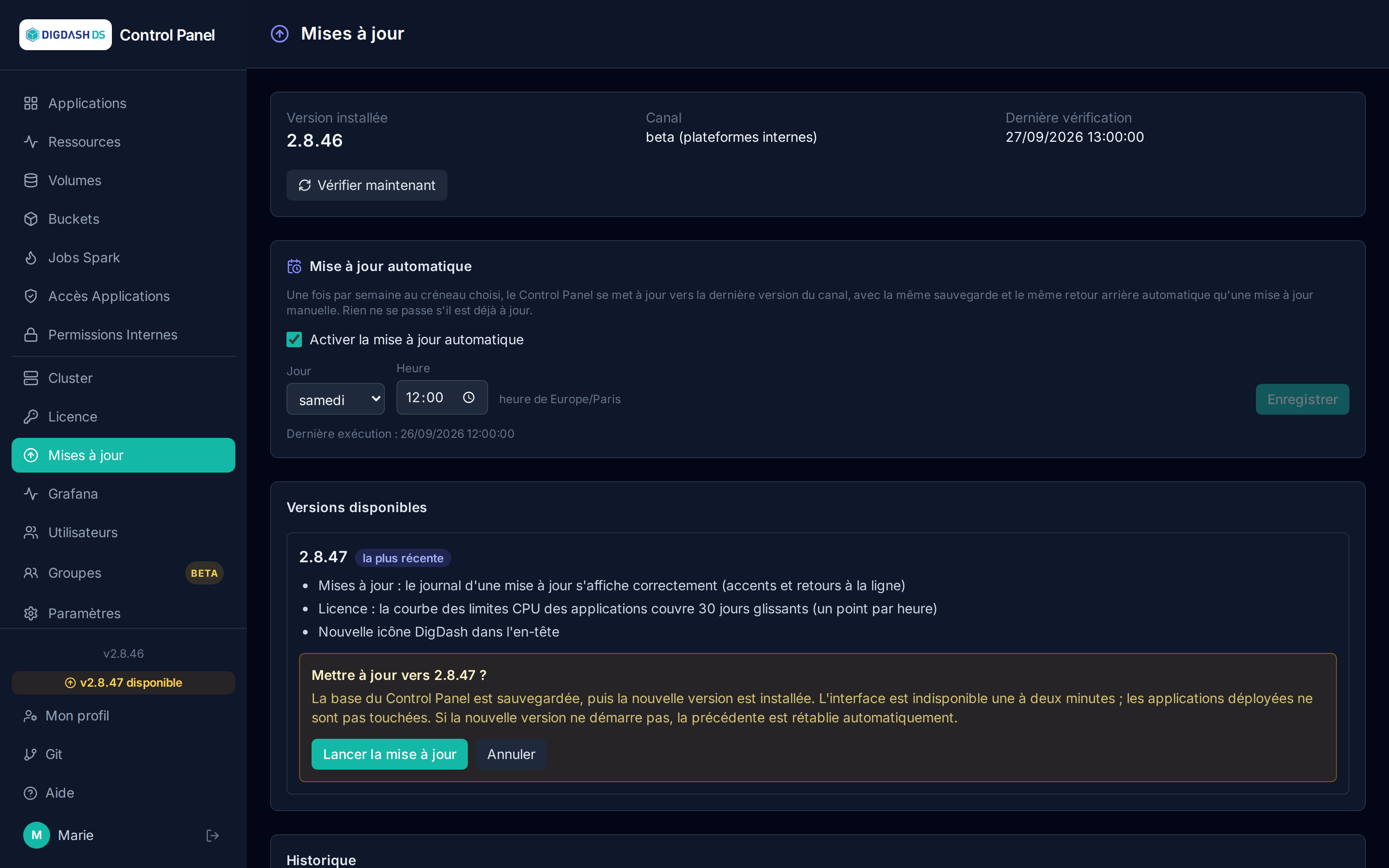
Mettre à jour vers X.Y.Z demande une confirmation, puis :
- Sauvegarde : la base de données du Control Panel est sauvegardée (sauvegarde CloudNativePG par snapshot de volume, restaurable). Si la sauvegarde échoue, la mise à jour est abandonnée et rien n'est modifié.
- Installation : la nouvelle version est installée.
- Vérification : si la nouvelle version ne démarre pas, la version précédente est rétablie automatiquement.
L'interface est indisponible une à deux minutes pendant l'installation ; la page se met à jour d'elle-même. Les applications déployées ne sont pas touchées. Une fois la nouvelle version en place, un bouton propose de recharger la page pour charger la nouvelle interface.
Les sauvegardes des trois dernières mises à jour sont conservées ; les plus anciennes sont supprimées automatiquement.
Note
La mise à jour n'est possible que depuis le Control Panel déployé dans le cluster, pas depuis une installation de développement.
Historique
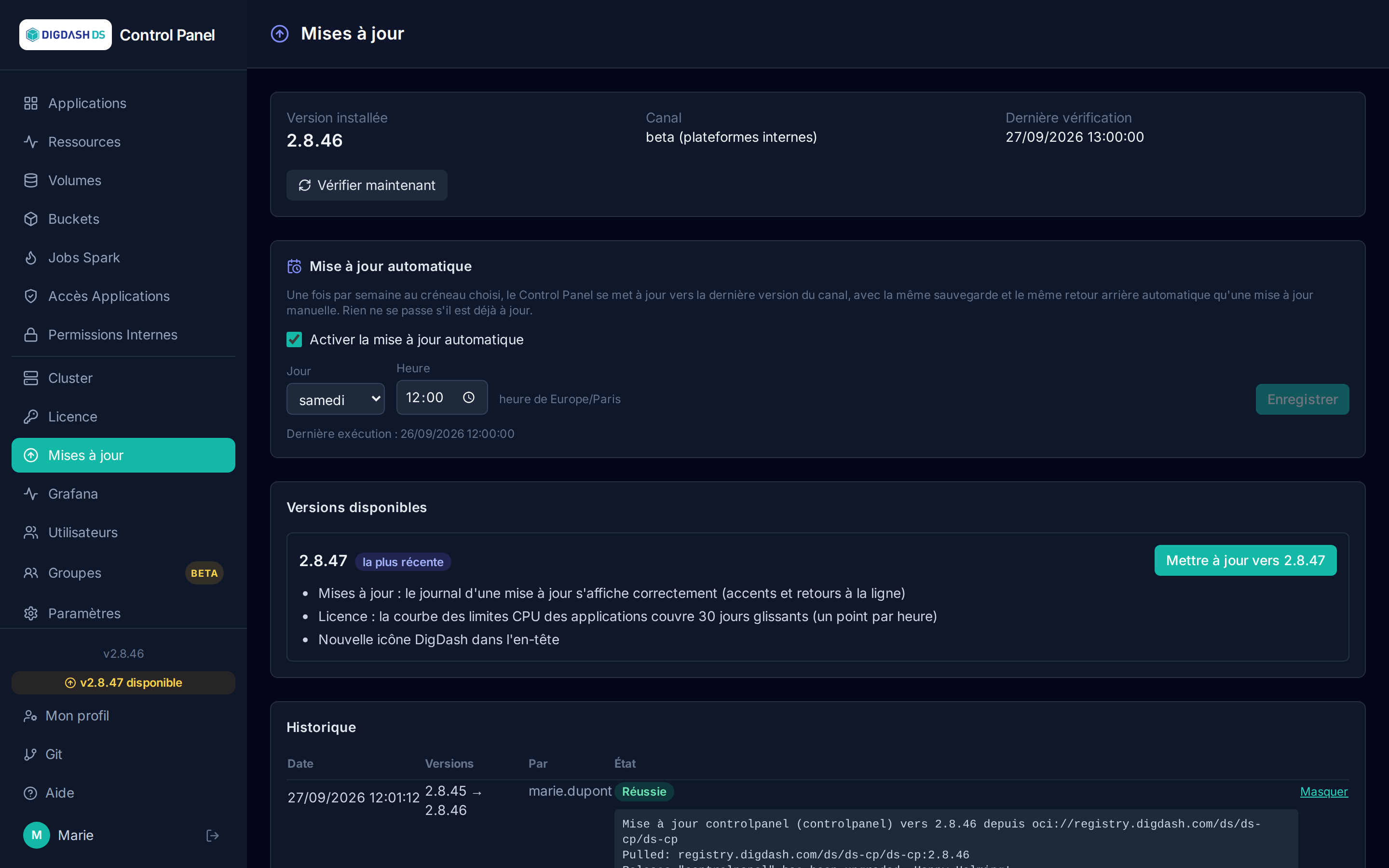
L'historique liste les mises à jour passées : date, versions de départ et d'arrivée, auteur et résultat (Réussie ou Échouée, avec la raison). Journal affiche la sortie de l'installation, utile pour comprendre un échec.