Apache Hop Server : jobs et planification
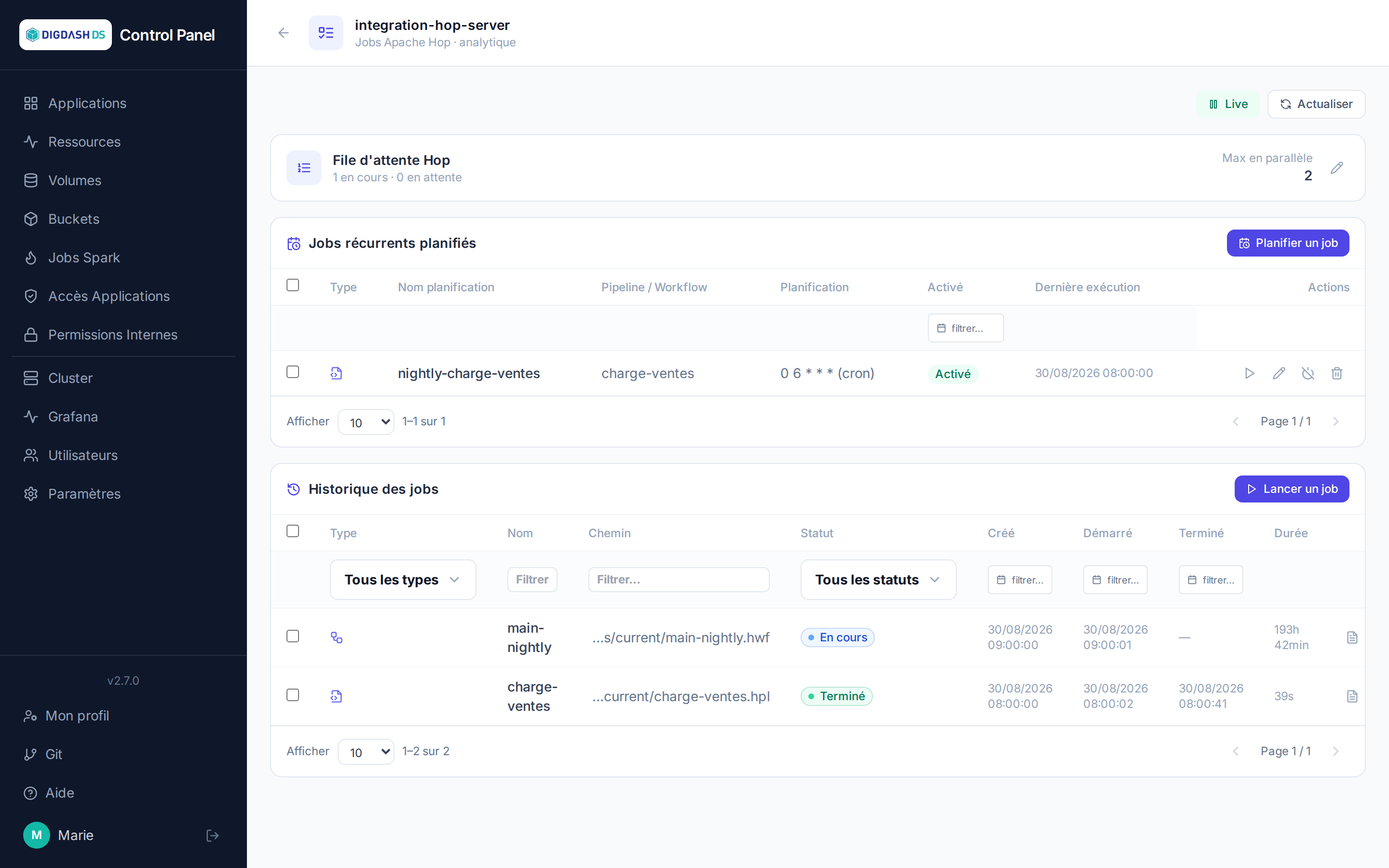
La carte Apache Hop Server ouvre, via le bouton Jobs Hop, une page dédiée au lancement et au suivi des pipelines et workflows du projet Hop synchronisé sur cette instance (voir Git pour la configuration de la source du projet).
File d'attente
Un bandeau en haut de page indique le nombre de jobs en cours et en attente, ainsi que la consommation CPU/RAM réelle de l'instance Hop Server. Le nombre maximal de jobs exécutés en parallèle se règle ici (Max en parallèle) — une file est créée automatiquement (limite à 1) au premier job lancé si aucune n'existe encore.
Lancer un job standard
Lancer un job ouvre une sélection parmi les pipelines (.hpl) et workflows (.hwf) du dépôt git synchronisé :
| Champ | Rôle |
|---|---|
| Pipeline / Workflow | Fichier à exécuter, listé depuis le dépôt git de l'instance |
| Run configuration | Nom d'une configuration d'exécution existante dans les métadonnées du projet (metadata/pipeline-run-configuration ou workflow-run-configuration) |
| Paramètres d'exécution | Paires clé/valeur transmises au pipeline/workflow |
| Niveau de log | De Nothing à Rowlevel — par défaut, celui configuré côté Hop Server |
Le job apparaît aussitôt dans l'historique, avec son statut (En attente, En cours, Terminé, Échoué, Annulé) mis à jour en direct. Chaque ligne permet de :
- voir le détail : aperçu graphique du pipeline/workflow, statut de chaque transform/action, et logs complets ;
- relancer avec les mêmes paramètres ;
- annuler (job actif) ou supprimer (job terminé).
Les jobs se sélectionnent aussi en masse (relancer / annuler / supprimer plusieurs à la fois).
Planifier un job périodique
La section Jobs récurrents planifiés définit des exécutions automatiques du même fichier, selon deux modes de planification :
- Intervalle : toutes les N minutes/heures/jours ;
- Cron : expression classique (minute, heure, jour du mois, mois, jour de la semaine).
Chaque planification garde son propre nom, ses paramètres et sa run configuration — indépendants du lancement manuel. Une fois créée, elle peut être activée/désactivée, modifiée, lancée immédiatement (sans attendre sa prochaine échéance) ou supprimée. La colonne Dernière exécution permet de vérifier qu'une planification tourne bien comme prévu.
Note
Contrairement au bouton Tâches planifiées de la carte d'application (voir Applications) — qui gère les tâches internes du Control Panel (nettoyage, synchronisations...) — cette planification-ci déclenche de vrais jobs Hop, exécutés par l'instance Hop Server elle-même.