Configurer une application
Le bouton Configurer d'une carte ouvre la configuration du déploiement en cours. Si l'application a plusieurs pods (par exemple Digdash BI et son PostgreSQL intégré), un sélecteur de pod s'affiche d'abord.
Onglet Général
- Nom d'affichage : le libellé montré sur la carte, modifiable à tout moment (contrairement au nom technique).
- Réplicas : nombre d'instances du pod.
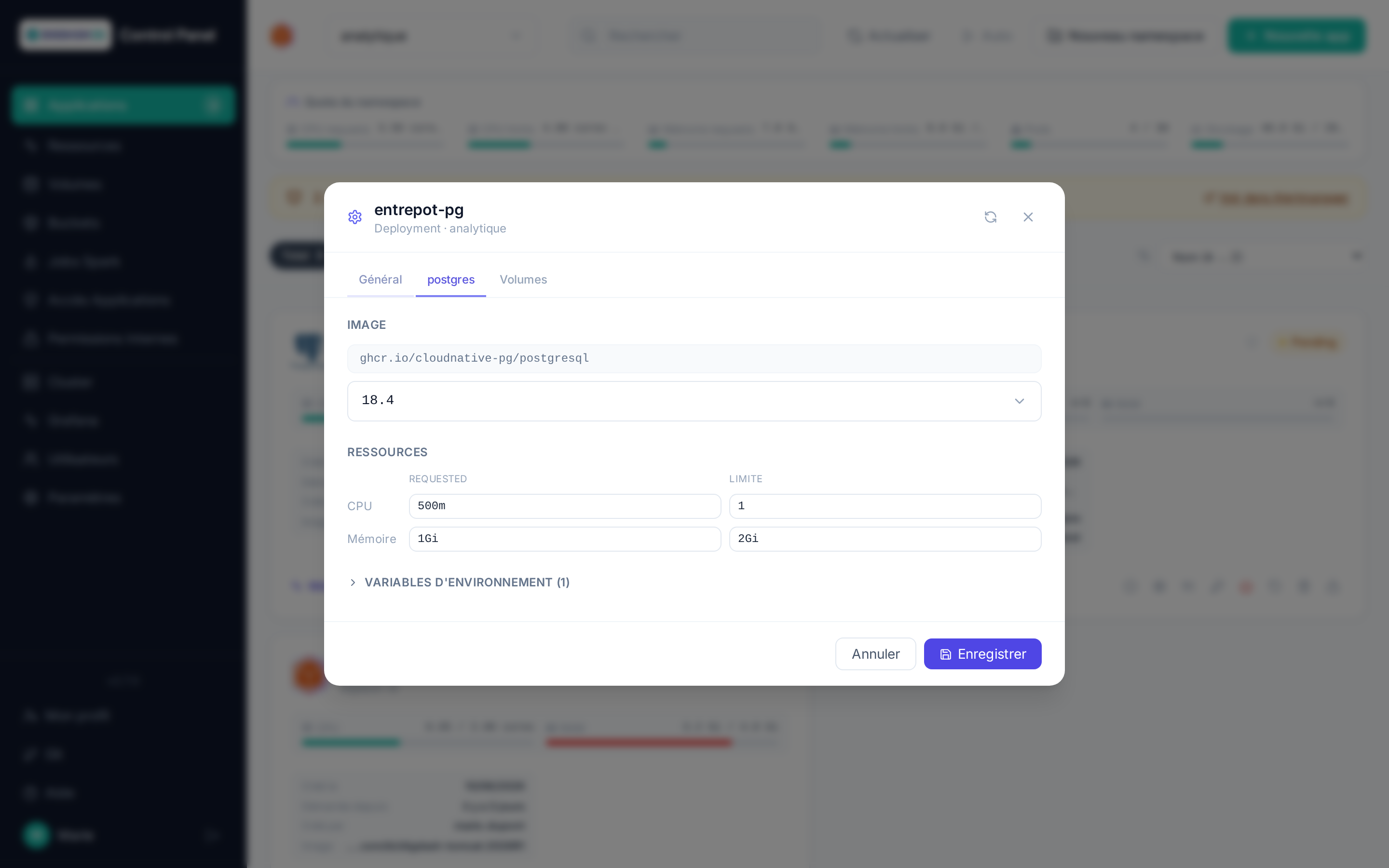
Onglet du conteneur
Pour chaque conteneur de l'application :
- Image : le tag est modifiable (liste chargée depuis le registre) — changer de version redéploie l'application.
-
Ressources : CPU et mémoire, avec pour chacun deux valeurs distinctes :
- Requested — la réservation garantie sur le cluster (comptée dans le quota du namespace) ;
- Limite — le plafond au-delà duquel le conteneur est bridé (CPU) ou redémarré (mémoire).
Chaque valeur se saisit en nombre entier + unité (
moucœurspour le CPU,Mi/Gi/Tipour la mémoire). La limite doit être supérieure ou égale au requested. Modifier ces valeurs déclenche un redémarrage du pod. -
Variables d'environnement : affichées en lecture seule (nom et valeur des conteneurs standards) — non modifiables depuis cette modale.
Onglet Volumes
Les volumes persistants montés par l'application, avec la possibilité de pointer un montage vers un autre PVC existant (par exemple un clone ou un volume restauré depuis un snapshot — voir Volumes).
Paramètres avancés
Les champs propres au modèle (propriétés Digdash, planification de sauvegarde, source Git Hop…) qui restent modifiables après le déploiement. Les champs marqués d'un cadenas sont figés — leur infobulle explique pourquoi (par exemple : « Changer le moteur de base de données nécessite une réinstallation »).
Tip
Après un Enregistrer, si des ressources ou l'image ont changé, l'application redémarre : la carte repasse brièvement en Pending avant de redevenir Running.