Applications
Le tableau de bord liste les applications du namespace courant, une carte par application.
Le catalogue
Le bouton Nouvelle app ouvre le catalogue des modèles disponibles, par catégorie :
| Catégorie | Modèles |
|---|---|
| Traitement | Apache Hop (GUI), Apache Hop Server, Trino, Spark Connect, Apache NiFi |
| Stockage | PostgreSQL, Serveur SFTP |
| Visualisation | Digdash BI |
| Gouvernance | Apache Iceberg (catalogue Polaris), OpenMetadata |
| Data science | JupyterHub, MLflow |
| DevOps | Nginx (site statique) |
Les modèles Apache Iceberg, Trino et JupyterHub se combinent en un lakehouse sur les buckets S3 de la plateforme — voir Lakehouse.
Forgejo, un cas à part
Le serveur Git Forgejo n'apparaît pas dans ce catalogue : c'est une application transverse à la plateforme (une seule instance pour tout le cluster), gérée depuis Paramètres → Git — voir Git.
Anatomie d'une carte
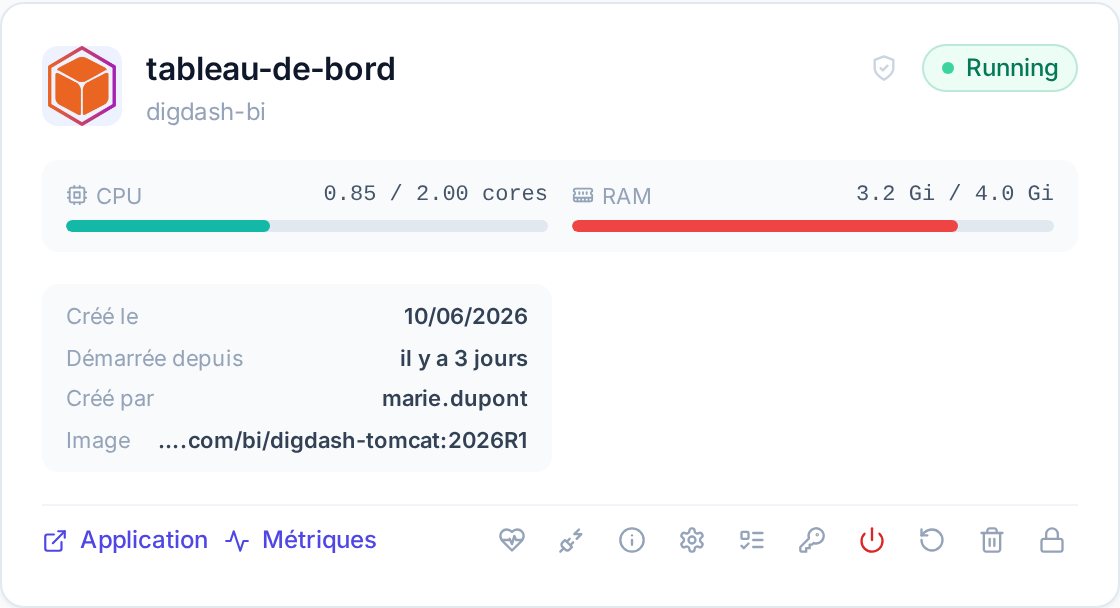
Chaque carte affiche :
- le nom (ou le nom d'affichage s'il a été personnalisé), le modèle et l'image déployée ;
- le statut :
Running,Pending(démarrage en cours),Stopped,Error; - les jauges CPU et RAM : consommation réelle par rapport aux ressources demandées ;
- la version de l'application et celle de son chart (
2026R1 · chart 1.8.1), et le badge Mise à jour disponible quand une version plus récente du chart est publiée ; - la date de création et l'auteur du déploiement.
Comprendre les jauges CPU et RAM
Chaque jauge affiche la consommation réelle du pod (remontée par le serveur de métriques du cluster) rapportée à sa limite si l'application en a une, sinon à sa quantité demandée (requested) — voir Configurer une application pour la différence entre les deux.
0,85 / 2,00 cores: 0,85 cœur consommé pour une limite de 2 cœurs.3,2 Gi / 4,0 Gi: 3,2 Gio de RAM consommés pour une limite de 4 Gio.n/d: le serveur de métriques du cluster n'a pas encore de mesure pour ce pod (redémarrage récent, par exemple) — la jauge reste grisée.
La couleur de la barre indique le niveau de consommation par rapport à ce plafond :
| Couleur | Seuil | Signification |
|---|---|---|
| 🟢 Teal | < 60 % | Consommation normale |
| 🟠 Ambre | 60 % – 79 % | Approche du plafond — surveiller |
| 🔴 Rouge | ≥ 80 % | Proche ou au plafond — l'application risque d'être limitée (CPU) ou tuée par le kernel (mémoire, OOMKill) |
Sur la capture ci-dessus, le CPU (42,5 % de la limite) reste en teal tandis que la RAM (80 % de la limite) passe au rouge — c'est le signal pour augmenter la limite mémoire de l'application depuis Configurer.
Mettre à jour une application
Quand une version plus récente du chart de l'application est publiée, sa carte affiche le badge Mise à jour disponible : 2026R2 (la version visée de l'application) ; si seul le chart change, le badge indique Mise à jour disponible : chart 1.10.0. La ligne Version de la carte donne la version actuelle.
Le badge est lui-même le bouton de la montée : un clic dessus ouvre une fenêtre de confirmation. Il est réservé au rôle operator ou supérieur (le badge reste lisible mais grisé sinon, avec l'info-bulle « Droits insuffisants »). La barre d'actions de la carte n'a pas d'icône de mise à jour.
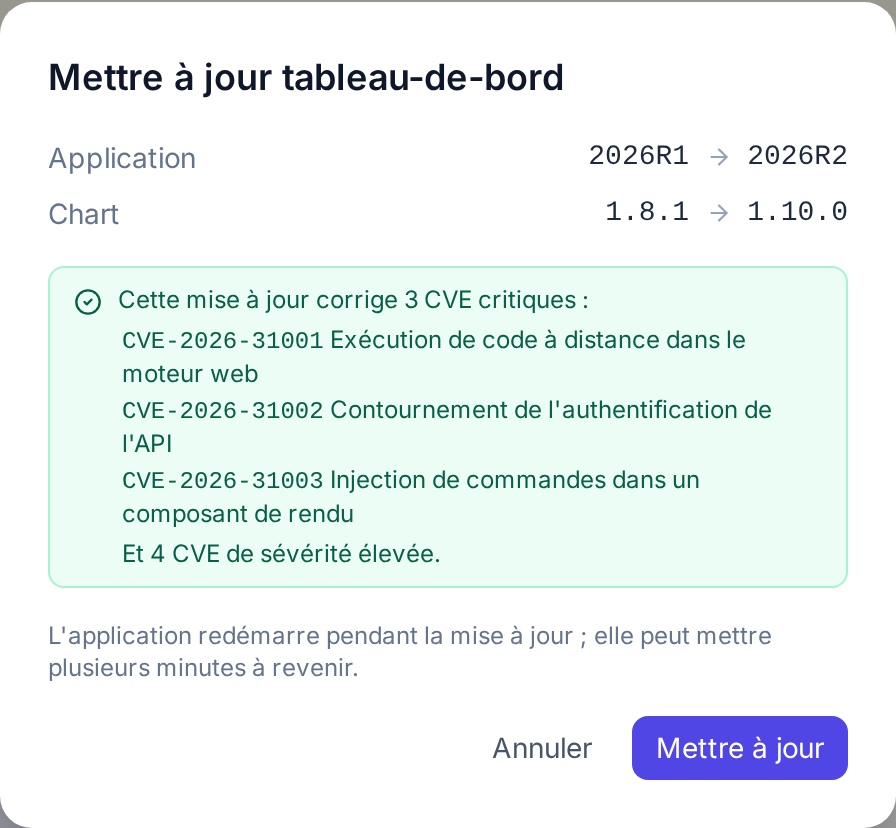
- les versions de départ et d'arrivée de l'application et du chart (
1.8.1 → 1.10.0) ; - un avertissement en cas de changement majeur du chart : lisez ses notes de version avant de continuer ;
- les vulnérabilités (CVE) corrigées, dans un encadré vert : « Cette mise à jour corrige 3 CVE critiques : », avec l'identifiant et le titre de chacune, puis « Et 5 CVE de sévérité élevée. » s'il y en a. Si la version visée contient elle-même des CVE critiques absentes de la version actuelle, un encadré orange le signale : « La nouvelle version contient 1 CVE critique absente de la version actuelle. » ;
- un rappel : l'application redémarre pendant la mise à jour ; elle peut mettre plusieurs minutes à revenir.
Les CVE sont lues dans l'analyse du registre d'images de la plateforme, à l'ouverture de la fenêtre (« Recherche des vulnérabilités corrigées… »). C'est une information : si l'analyse n'est pas disponible, ou n'a rien à signaler, aucun encadré n'apparaît et la mise à jour reste possible.
Si une autre mise à jour de cette application est déjà en cours (lancée par un autre utilisateur ou dans un autre onglet), la fenêtre affiche le message du serveur et rien n'est lancé.
Mettre à jour ferme la fenêtre et lance la montée de version, puis redémarre l'application, comme Réinitialiser. Pendant son déroulement, le badge de la carte devient Mise à jour en cours… et il est grisé. Un bandeau en haut du tableau de bord suit la tâche, puis donne le résultat :
- succès : « tableau-de-bord mise à jour : chart 1.8.1 → 1.10.0. » ;
- succès sans redémarrage, en orange : « tableau-de-bord mise à jour : chart 1.8.1 → 1.10.0, mais le redémarrage a échoué : cliquez sur Réinitialiser. » La nouvelle version est bien déployée ; cliquez sur Réinitialiser sur la carte pour relancer les pods ;
- échec : « Échec de la mise à jour de tableau-de-bord : … », suivi du motif.
La croix du bandeau le ferme à tout moment ; fermer un bandeau encore en cours arrête seulement son suivi. La mise à jour, elle, continue côté serveur : la carte repasse alors à Mise à jour disponible et le badge se réactive pendant que la montée tourne ; un nouveau clic sur Mettre à jour renvoie le message du serveur décrit plus haut (mise à jour déjà en cours).
Une image fixée à une autre version que celle du chart (par exemple un tag choisi dans Configurer) est conservée par la mise à jour, et le bandeau le dit : « Image conservée en 2025R3. »
Mettre à jour redémarre, Réinitialiser ne change pas la version
Réinitialiser relance les pods avec la version déjà déployée : seule Mettre à jour fait passer l'application, et son chart, à la version publiée. La mise à jour redémarre elle-même l'application : inutile de réinitialiser ensuite, sauf si le bandeau orange le demande.
Actions disponibles
Selon le modèle et l'état de l'application :
| Action | Effet |
|---|---|
| Ouvrir (lien externe) | Accéder à l'application déployée dans un nouvel onglet |
| Métriques (lien externe) | Ouvrir le dashboard Grafana de l'application (pod ou namespace) — présent si la supervision de la plateforme est installée, voir Cluster |
| Éteindre / Démarrer | Arrêter ou relancer l'application sans la supprimer |
| Réinitialiser | Redémarrer les pods (rollout), sans changer de version |
| Configurer | Modifier nom d'affichage, ressources, variables… — voir Configurer |
| Voir les détails | Pods, services, routes, informations de connexion interne |
| Gérer les accès | Autoriser d'autres utilisateurs — voir Accès et permissions |
| Supprimer | Désinstaller la release (confirmation par ressaisie du nom, irréversible) |
Actions spécifiques à certains modèles
- Test de compatibilité API (Digdash BI, Apache Hop Server, Forgejo) : vérifie de bout en bout que l'API de l'application répond, avec un résultat détaillé par point de contrôle (badge Sain ou Dégradé).
- Resynchroniser les connexions Hop (Apache Hop GUI) : régénère immédiatement les fichiers de métadonnées du projet Hop (connexions aux bases PostgreSQL, aux serveurs Hop et aux buckets du namespace), sans attendre la synchronisation périodique.
- Resynchroniser les connexions DigDash (Digdash BI) : reprovisionne les connexions internes Audit / Commentaires / Formulaire vers le PostgreSQL intégré.
- Jobs Hop (Apache Hop Server) : suivi et lancement des pipelines et workflows planifiés — voir Apache Hop Server : jobs et planification pour le détail.